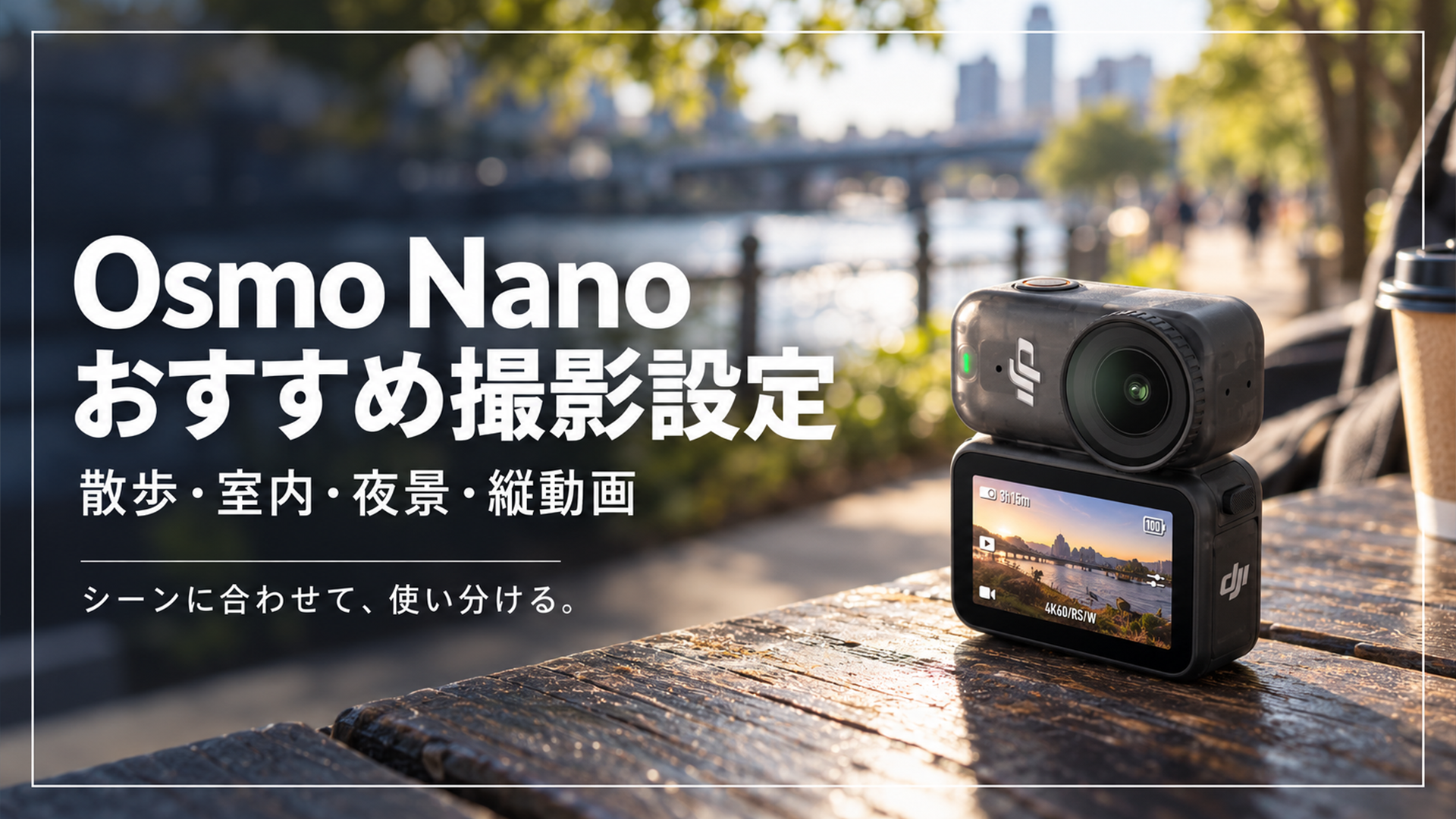
「Osmo Nanoのおすすめ設定は?4K・30fpsと60fps、どっちがいい?」
「散歩・室内・夜景で、何を変えればきれいに撮れる?」
Osmo Nanoで撮影するとき、設定項目が多いと迷いますよね。旅行先で設定を探している間に、残したい場面が過ぎてしまうのも避けたいところです。
迷ったら、まずは通常動画の4K・30fps、色はノーマル、露出とホワイトバランスはオートを出発点にしましょう。歩くなら手ブレ補正を使い、明るい場所で動きを滑らかに見せたいときは60fps、夜はSuperNightも比較する、という順に考えると整理しやすくなります。
この記事でわかること
・シーン別に最初に試す設定
・30fps/60fps、手ブレ補正、縦動画の使い分け
・暗い・ブレる・ちらつくときに確認すること
・設定と一緒に見直したいマウントやマイク
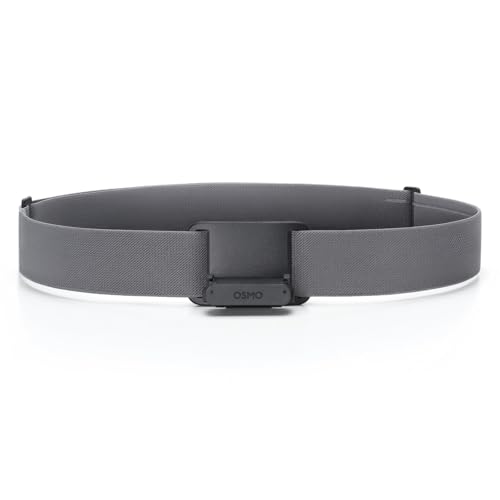
撮影位置も整えたい人は、設定と合わせて固定方法を見直してみてください。まずは付属ストラップを試し、胸元での装着方法や角度を変えたいときに、Osmo 磁気チェストストラップが候補になります。
この記事では設定を中心に説明します。ケース・マウント・マイクなどの詳しい選び方と対応条件は、アクセサリー記事にまとめています。
確認日:2026年10月21日。公式仕様・マニュアルを基にした設定の出発点です。各シーンを同一条件で実測比較した最適値ではありません。明るさ・動き・編集方法に合わせ、短い試し撮りで調整してください。メニュー名や選択できる組み合わせはファームウェアなどで異なる場合があります。
- Osmo Nanoのおすすめ設定|シーン別の早見表
- 最初に覚える設定項目と変更方法
- 【昼の散歩・旅行】4K・30fpsから始める
- 【明るい屋外の動き】4K・60fpsとRockSteadyを試す
- 【室内・料理・商品紹介】30fpsと照明・距離を見直す
- 【夜景・夜の街歩き】通常動画30fpsとSuperNightを比較する
- 【SNSの縦動画】録画前に向きと余白を決める
- 色と露出を調整するなら|ノーマル・D-Log M・NDの選び方
- 設定と合わせて準備したい充電・保存用品
- 撮影前は「短く撮る→再生→一つだけ変える」で確認しよう
- Osmo Nanoの撮影設定に関するよくある質問
- まとめ|Osmo Nanoの設定は、撮る場所と動きに合わせて変えよう
Osmo Nanoのおすすめ設定|シーン別の早見表
| 撮影シーン | 最初に試す設定 | その場で見直すところ |
|---|---|---|
| 昼の散歩・旅行Vlog | 通常動画/4K・30fps/16:9/ノーマル/露出・WBオート/RockSteady | 水平を保ちたいなら水平補正も比較 |
| 明るい屋外の動き・スポーツ | 通常動画/4K・60fps/16:9/ノーマル/RockSteady | 暗くなったら30fpsへ。固定位置と揺れを確認 |
| 室内・料理・商品紹介 | 通常動画/4K・30fps/ノーマル/露出・WBオート | 照明、被写体との距離、机や台の揺れ |
| 夜景・夜の街歩き | 通常動画30fpsとSuperNightを比較 | 立ち止まった映像と歩いた映像を別々に確認 |
| SNSの縦動画 | 録画前に縦向きを確認/30fpsから | 人物・字幕用の余白と実際の記録方向 |
上の数値は、撮り始めるための提案です。解像度を上げること、動きを滑らかにすること、暗所で明るさを確保することは、別々に考えましょう。設定を一度に変えず、「30fpsと60fps」「補正ありとなし」のように一つずつ比べると違いを確認しやすくなります。
通常動画の4K・16:9は60fpsまで対応します。一方、4K・4:3は50fpsまでなので、「4Kならどの比率でも60fpsが使える」とは考えないようにしてください。(参考1)
最初に覚える設定項目と変更方法
解像度・フレームレート・手ブレ補正の変更
ビジョンドックの撮影画面で下から上へスワイプすると、撮影パラメーターを変更できます。解像度やfpsを選び、右上の項目から手ブレ補正と画角を確認します。映像・音声の調整はライブビューの設定アイコンから行い、詳しい項目はPROを開きます。(参考2)
設定を変えたら、撮影画面へ戻り、解像度・fps・補正の表示を確認してください。選択肢が出ない場合は、通常動画か別のモードか、画面比率は何かを先に見直すと整理できます。
30fpsと60fpsは「画質の上下」で選ばない
30fpsは日常の記録を始める基準にしやすく、60fpsは人や風景の動きを滑らかに見せたい場面の候補です。暗い場所では60fpsに固定せず、30fpsと比較してノイズや動く部分の見え方を確認しましょう。
ゆっくりした旅の雰囲気を24fpsで残す選択もあります。ただし、24fpsに変えるだけで映画のようになるわけではありません。カメラを急に振ると動きがカクついて見えやすいため、まずは撮りやすい30fpsから始める方法をおすすめします。
RockSteady・HorizonCorrection・HorizonBalancingの違い
| 補正 | 役割 | 選び方の目安 |
|---|---|---|
| RockSteady | 動きの勢いを残しながら揺れを補正 | 普段の歩き撮りやスポーツの出発点 |
| HorizonCorrection | ±15°の水平補正。公式マニュアルv1.2に記載 | 画角と水平のバランスを比べたいとき |
| HorizonBalancing | ±30°の水平補正 | 胸元など傾きが気になるPOV撮影 |
| オフ | 電子補正を使わない | 安定した台や三脚で固定して比較するとき |
補正の役割は公式マニュアルv1.2で確認できます。HorizonCorrectionが見つからないときは、更新の有無と現在の撮影モードを確認しましょう。(参考2)
HorizonBalancingには対応する解像度・比率の条件があり、公式仕様では16:9の1080p・2.7K・4K、60fps以下が対象です。また、スローモーションとタイムラプスでは電子手ブレ補正は使えません。(参考1)
水平補正は、どんな回転も戻せる機能ではありません
±15°や±30°は補正範囲です。カメラが大きく回転しても常に水平を保つとは考えず、装着した角度を先に整えましょう。
【昼の散歩・旅行】4K・30fpsから始める
景色や街並みを残すなら、通常動画の4K・30fps、ノーマル、露出・ホワイトバランス(WB)オートから試してみましょう。木陰や店内を行き来するときは、最初から露出を固定するより、オートで明るさの変化に対応させる方が始めやすいです。
歩き撮りはRockSteadyを出発点に、体の傾きが気になれば水平補正を比較します。短い同じ道を撮り、足を着いたときの揺れ、水平線、画角の狭まり方を確認してください。
ブレが気になるときは、設定だけでなくカメラの固定も確認しましょう。衣服が揺れてカメラごと動いていると、補正だけでは整えにくくなります。付属ストラップの位置や服との当たり方を調整し、歩き始める前に画角を確認すると失敗を減らせます。
Nanoとは別に、手持ちの旅行カメラも検討している人は、Osmo Pocketシリーズの比較も参考にしてください。機材を増やすか、Nanoの撮影位置を変えるかを考える材料になります。
【明るい屋外の動き】4K・60fpsとRockSteadyを試す
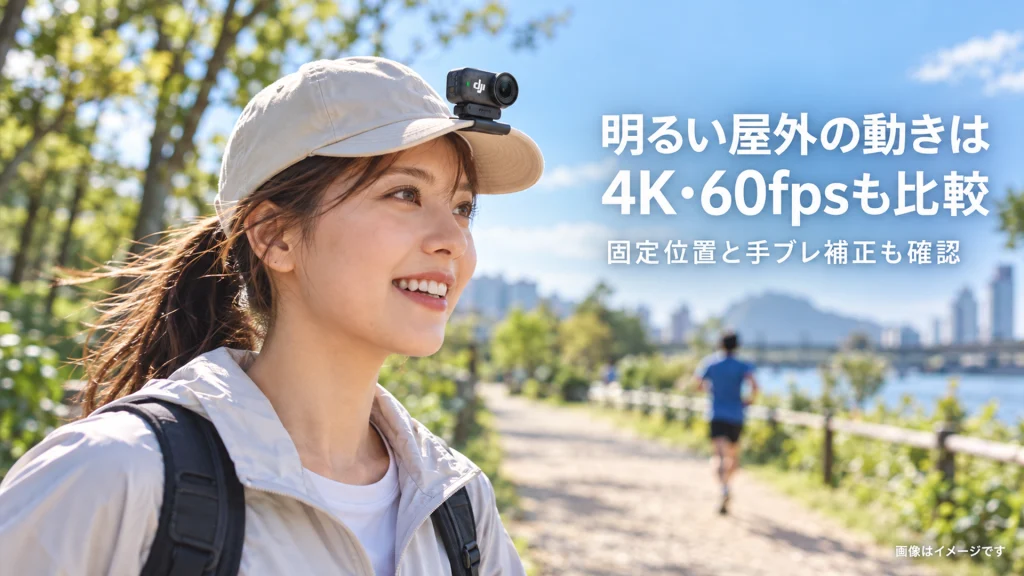
走る人や動きのある遊びを撮るなら、明るい場所で4K・60fpsを試してみましょう。撮影者も動く場合はRockSteadyを出発点に、胸元の映像が傾くなら対応する水平補正も比較します。
60fpsを選んでも、カメラの向きが頻繁に変わると見づらい映像になります。見せたい動きが画面に入るかを先に確認し、付属のハットクリップなども活用して撮影位置を探してみてください。
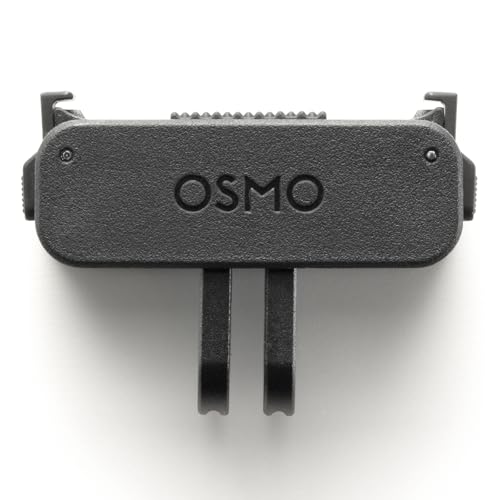
三脚や別の撮影用品へ接続したい場合は、Osmo 両方向クイックリリース式折りたたみアダプターマウントが候補です。接続先ごとの対応と必要部品を確認してから選びましょう。(参考4)
 ポチップ
ポチップ
マウントの種類ごとの使い分けと、購入前に確認したい対応条件はこちらにまとめています。
別のカメラも気になっている人向けに、Osmo Actionシリーズの比較も紹介しておきます。Nanoと併用する機材を選ぶ際にどうぞ。
【室内・料理・商品紹介】30fpsと照明・距離を見直す
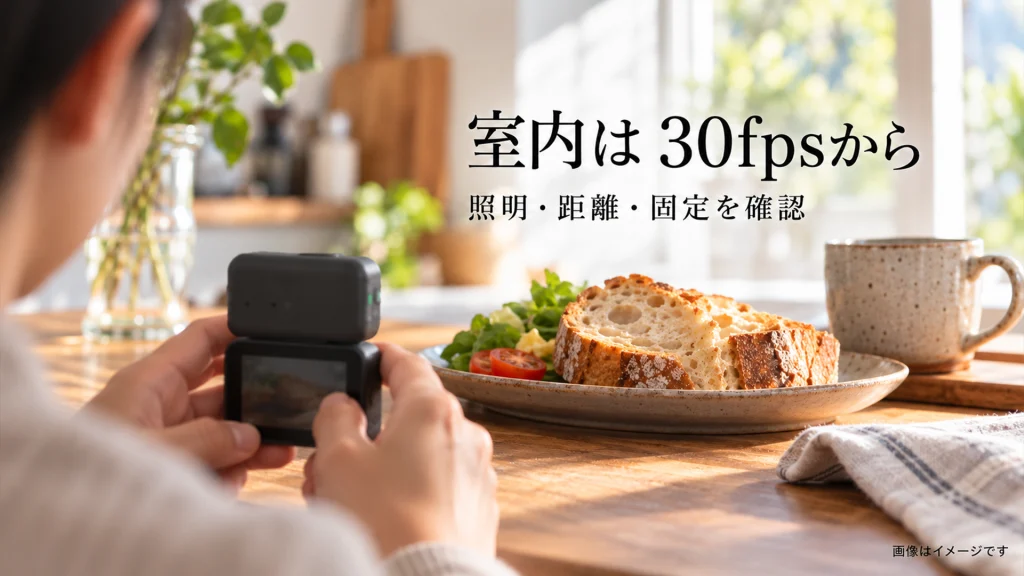
室内では、まず4K・30fps、ノーマル、露出・WBオートで短く撮ります。人物や手元が暗いと感じたら、数値を変える前に窓や照明の向き、カメラと被写体の位置を調整してみてください。
料理や小物を撮るときは、近づきすぎにも注意が必要です。Osmo Nanoは固定焦点で、公式のフォーカス範囲は0.35mからです。小さい被写体を大きく写したくても、まずは35cmより余裕をもって離し、撮影した映像で確認しましょう。(参考1)
机や三脚で固定するなら、電子補正オフとの比較もできます。ただし、机に手が当たる、床が振動するなどの条件もあるので、固定したという理由だけで必ずオフにする必要はありません。

照明がちらつくときは、その場所で試し撮りする
室内のちらつきは、照明の点滅周期やシャッター速度などの組み合わせで起こることがあります。30fpsから25fps、60fpsから50fpsへ変えて比較する方法がありますが、それだけで必ず解決するわけではありません。
PROでシャッター速度を調整できる場合は、50Hz系の照明では1/50・1/100秒、60Hz系では1/60・1/120秒などを比較の候補にします。これは一般的な対処の出発点で、LED照明などでは合わないこともあります。選択できる値はfpsにも依存します。動く手や顔のブレも一緒に確認してください。
話し声を残したいなら、マイクを足す
料理の説明や旅行中のコメントでは、画質だけでなく声の聞き取りやすさも大切です。カメラから離れて話す人には、DJI Mic Mini 2の送信機が候補になります。DJI公式でNanoへのワイヤレス直接接続が案内されているため、Nano用に受信機付き一式を揃えることを前提にする必要はありません。(参考6)
 ポチップ
ポチップ
買う前に、現在のコンボにマイクが入っていないかも確認しましょう。接続後は短く話して再生し、服との擦れ、風の音、声の音量をチェックしてから本番に入ります。
外部マイクを使うときの画面確認
カメラとビジョンドックを分離し、送信機を接続して撮影する場合、公式マニュアルでは録画中に映像表示がないと案内されています。人物の入り方は録画前に確認してください。(参考2)
マイクをスマホなどでも使いたい場合は、送信機単体と受信機付きセットの違いも確認すると選びやすくなります。
【夜景・夜の街歩き】通常動画30fpsとSuperNightを比較する
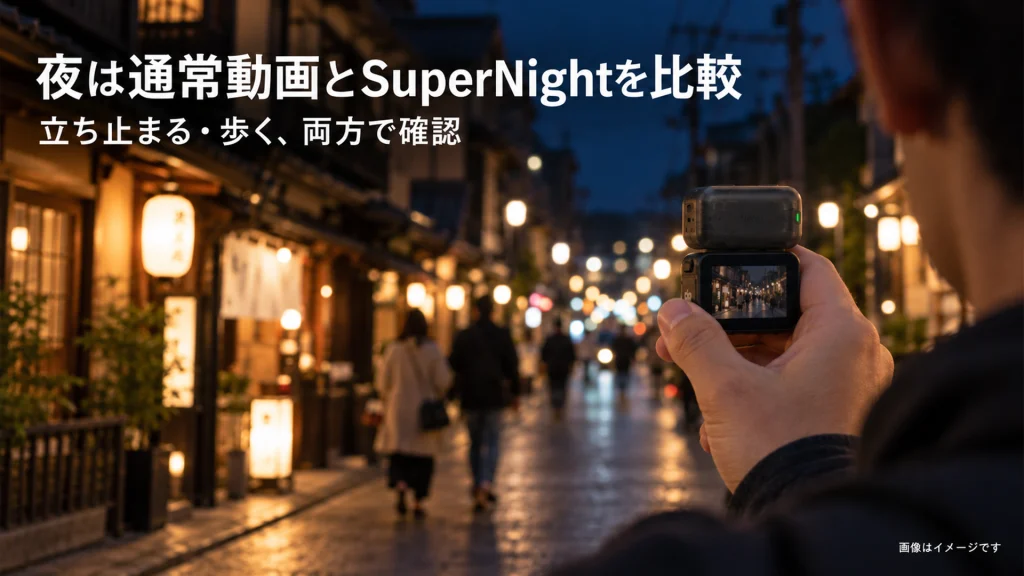
夜は昼の60fps設定をそのまま使い続けず、まずは通常動画の30fpsで試します。暗い部分のざらつき、歩いたときのにじみ、看板など明るい部分の見え方を確認しましょう。
暗い場所向けにはSuperNightがあります。公式説明ではノイズ低減処理を使うモードで、8-bit、最大30fps、4:3非対応という条件があります。昼の通常動画と同じ組み合わせをそのまま使えるとは限りません。(参考3)
夜は「明るく写るか」と「動いたときに見やすいか」を分けて確認するのがポイントです。立ち止まって撮った看板がきれいでも、歩きながら撮った人物や手元の見え方は変わります。通常動画とSuperNightを、同じ短い道で比べてみてください。
歩行時のにじみが気になるなら、照明のある場所へ移動する、歩く速度を落とす、立ち止まって短いカットを撮るといった撮り方も試せます。ISOやノイズ低減だけを変えて、暗い場所でも動きがすべて鮮明になるとは考えない方がよいと思います。
夜のNDフィルターは、まず外して比較する

NDフィルターはレンズに入る光を減らす用品です。夜に暗い・ブレると感じたら、まずNDを外して比較しましょう。昼用の設定や装着品を見直すだけで、原因を絞りやすくなります。
【SNSの縦動画】録画前に向きと余白を決める
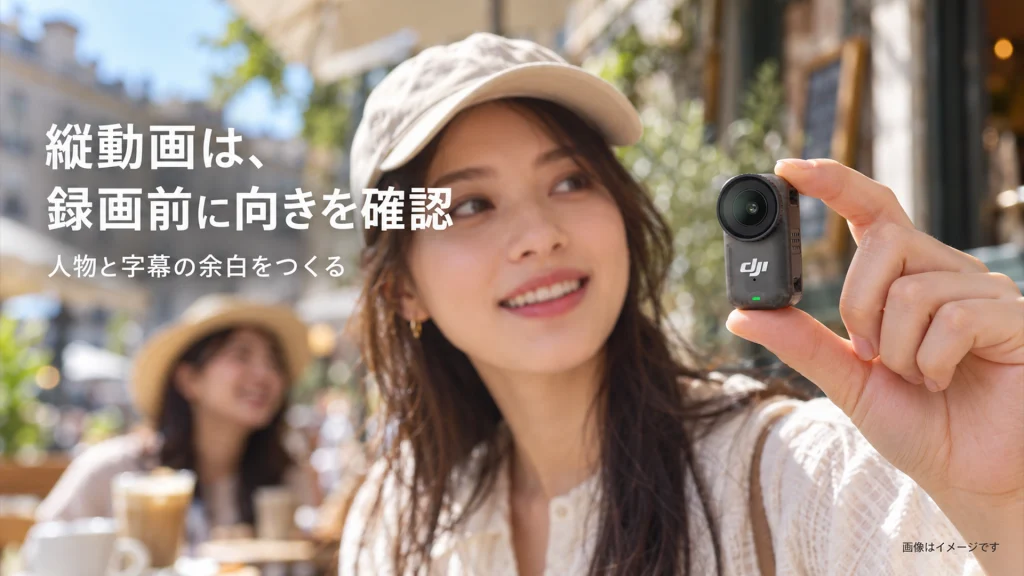
縦動画を撮るなら、録画を始める前にカメラを縦向きにして、実際の記録方向を確認します。Nanoには本体の向きによる自動切り替えと比率固定の設定があるため、意図と違う向きで撮れた場合はロック状態も見直しましょう。(参考4)
録画中に横動画と縦動画の方向を切り替えることはできません。向きを変えたいときは一度録画を止め、改めて画角を決めてから撮影します。(参考3)
人物の顔だけを画面いっぱいにせず、字幕やSNSの操作表示が重なる分の余白も考えておくと編集しやすくなります。明るい場所の動きには60fpsを比較できますが、室内や夜は30fpsから確認するのがおすすめです。
横と縦を1本の素材から作りたいなら、4:3で撮って後から切り出す方法もあります。ただし、縦横どちらにも十分な範囲が残るとは限りません。撮り直せない場面では、必要な向きごとに短いカットを撮る方が構図を決めやすいです。
色と露出を調整するなら|ノーマル・D-Log M・NDの選び方
編集を簡単にしたいならノーマル、色を作り込むならD-Log M
撮ってすぐ共有するなら、まずノーマルを選ぶ方法がおすすめです。明るさや撮影位置に慣れてから、色の調整を増やしていきましょう。
D-Log Mは後で色を調整する用途のモードです。公式ダウンロードページには、Nano用のD-Log MからRec.709へ変換するLUTもあります。(参考5)
ほかのカメラと色を合わせたい人には候補ですが、撮って出しの完成形とは異なります。編集方法を決めないまま切り替えると、色が薄く感じられることがあります。短い素材を撮り、使う編集ソフトで仕上げるところまで確認してから本番へ使うとよいと思います。
シャッター速度を1/60秒に固定すれば正解、ではない
30fpsで1/60秒、60fpsで1/120秒は、動きにブレを残すためによく使われる目安です。ただし、歩き撮りの電子手ブレ補正と、動きのブレを増やす設定は、両立を確認する必要があります。初めからこの数値に固定せず、露出オートの映像と比較してください。
日中にシャッター速度を遅くしたいときはNDフィルターが候補になります。一方、暗くなることで動く部分がにじみ、補正した映像でも見づらくなる場合があります。固定撮影や穏やかなカメラ移動から試す方が、違いを確認しやすいです。
対応する純正品にはOsmo Nano NDフィルターセットがあります。屋外の動画設定を手動で調整したくなった人向けの用品として検討しましょう。オート撮影で始める人が、最初に必ず買うものではありません。
フィルターと保護用品の選び方、マウントとの組み合わせは、アクセサリー記事で詳しく紹介しています。
設定と合わせて準備したい充電・保存用品
旅行では、休憩中の充電と撮影後の書き出しも考えておくと動きやすくなります。まずは手持ちの充電器や付属ケーブルで足りるかを確認しましょう。
Nanoの急速充電について、公式はPD 3.0に対応し、最大PD出力30W以上のUSB-C充電器を案内しています。(参考4)
スマホや対応するノートPCの充電器もまとめたい人には、既存のアクセサリー記事で紹介したDJI Power 140W GaN 充電器も候補です。リンク先はケーブルなしの充電器単体です。140Wは充電器側の最大出力で、Nanoが140Wで充電される意味ではありません。Nano単体用に高出力モデルへ買い替える必要はありません。
 ポチップ
ポチップ
コンセントのない場所にも電源を持ち出したい人は、充電器とは別にポータブル電源を検討することになります。車中泊やキャンプで照明・PCも使う人向けに、DJI Powerシリーズの比較も紹介しておきます。
microSDカードは、Nanoの内蔵ストレージから素材を書き出すための選択肢です。カードへ直接録画する仕組みではないので、カードを買えば録画先の容量が自動で増えるとは考えないようにしましょう。(参考4)
転送方法と必要なケーブル・保存先は、こちらで確認できます。スマホ・PC・microSDカードのうち、自分に合う方法を選んでみてください。
本体をこれから選ぶ人や、内蔵容量を見直したい人は、64GB・128GBの比較も参考にしてください。
撮影前は「短く撮る→再生→一つだけ変える」で確認しよう
設定を決めたら、使う場所で10~20秒ほど撮ってみましょう。被写体が入っているか、水平は気にならないか、動く部分は見やすいか、声が聞こえるかを確認します。ドックの画面だけで判断しにくいときは、スマホなどへ移して見比べてください。
調整の順番は、①向きと画角 → ②固定位置 → ③明るさ → ④fps・手ブレ補正 → ⑤音声を目安にします。画面が傾いているのに色だけを変えても、見やすさは整いません。
よく使う組み合わせはカスタムモードへ保存できます。散歩用と動き用など、使い分けたい設定を呼び出せるようにしておくと便利です。(参考2)
Osmo Nanoの撮影設定に関するよくある質問
まずは4K・30fpsを出発点にし、明るい場所で動きを滑らかに見せたいときに60fpsを比較する方法がおすすめです。暗い場所では60fpsに固定せず、ノイズや動く部分の見え方を確認しましょう。
公式仕様では4K・4:3は50fpsまで、4K・16:9は60fpsまでです。画面比率によって選べるフレームレートが異なります。
公式マニュアルv1.2では、HorizonCorrectionは±15°、HorizonBalancingは±30°の水平補正です。表示される項目や選べる組み合わせを確認し、画角と水平の見え方を比べて選びましょう。
必ずとはいえません。通常動画の30fpsと比較し、立ち止まった場面だけでなく、歩いたときのにじみや被写体の動きも確認してください。SuperNightは最大30fps・8-bitで、4:3には対応しません。
色を編集で調整したい人の候補です。撮ってすぐ共有したい人は、まずノーマルから始めると扱いやすいです。D-Log Mは編集して仕上げるところまで試してから使いましょう。
必需品ではありません。明るい場所でシャッター速度を手動調整したいときの候補です。歩き撮りでは電子手ブレ補正との相性も確認し、暗い場所では外して比較しましょう。
録画中に方向は切り替えられません。一度止めて向きを決め直してください。自動切り替えや比率固定の状態を確認し、録画前に記録方向と構図を確認しましょう。
まとめ|Osmo Nanoの設定は、撮る場所と動きに合わせて変えよう
迷ったときは、4K・30fps、ノーマル、露出・WBオートを出発点に、昼の動きは60fps、夜は通常動画とSuperNightを比較する流れで試してみてください。
揺れが気になれば固定位置と補正、室内なら照明と距離、声を残すならマイクを確認します。数値だけにこだわらず、短い試し撮りを再生して一つずつ変える方が、自分の撮り方に合う設定を探しやすいです。
用品が必要になったら、付属品で足りないところから追加していきましょう。用途別の候補はこちらで確認できます。
参考資料・出典
参考1:DJI:Osmo Nano 仕様
参考2:DJI:Osmo Nano ユーザーマニュアルv1.2(操作・補正・カスタムモード)
参考3:DJI:Osmo Nano 製品紹介・注記(SuperNight・縦横切り替え)
参考4:DJI:Osmo Nano FAQ(保存・向き・充電・アクセサリー)
参考5:DJI:Osmo Nano ダウンロード(LUT・マニュアル)
参考6:DJIサポート:DJI Micシリーズの接続対応
コメント