「Osmo Mobile 8Pが人物を追ってくれない」
「FrameTapには映像が出るのに、追跡が始まらない」
接続や録画はできているのに追跡だけ動かないと、どこを設定し直せばよいか迷いますよね。
まず確認したいのは、DockKit・DJI Mimo・多機能モジュールのうち、どの方法で追跡しようとしているかです。使うアプリや機器によって、追跡を始める条件が変わります。
最初に確認する3つのポイント
・iPhoneの標準カメラでDockKitを使う:対応端末・OSとNFCペアリングを確認
・DJI Mimoで使う:アプリ側の追跡操作と接続を確認
・多機能モジュールで使う:取り付けと追跡カメラの向きを確認
この記事では、Osmo Mobile 8Pで追跡・追尾できないときの確認方法を、症状別に整理します。初期化や追加購入の前に、自分の使い方に合う項目から確認してください。

 ポチップ
ポチップ
確認日:2026年10月21日。DJI公式マニュアル・FAQを基に整理しています。すべてのスマートフォンや不具合を実機で検証した記事ではありません。アプリやファームウェアの更新により表示・対応条件が変わる場合があります。
Osmo Mobile 8Pで追跡できないときの症状別チェック
下の表で近い症状を選ぶと、この記事内の確認手順へ進めます。「映像が出ない」と「被写体を追わない」は、分けて確認するのがポイントです。
| 症状 | 最初に確認すること |
|---|---|
| iPhoneの標準カメラで人物を追わない | DockKitの対応条件とペアリング |
| Androidの標準カメラで追わない | 多機能モジュールを使う構成か |
| DJI Mimoで追跡が始まらない | Mimoの接続・追跡開始操作 |
| FrameTapで対象を選べない/映像が出ない | 表示元とモジュールの世代 |
| 人は追うが、物体を選べない | モジュール2の対象選択条件 |
| 途中で見失う・動きが引っかかる | 明るさ・被写体・スマホの発熱 |
| そもそもDJI Mimoに接続できない | Bluetooth接続の確認 |
 ポチップ
ポチップ
 ポチップ
ポチップ
まず確認:3つの追跡方式を混同していない?
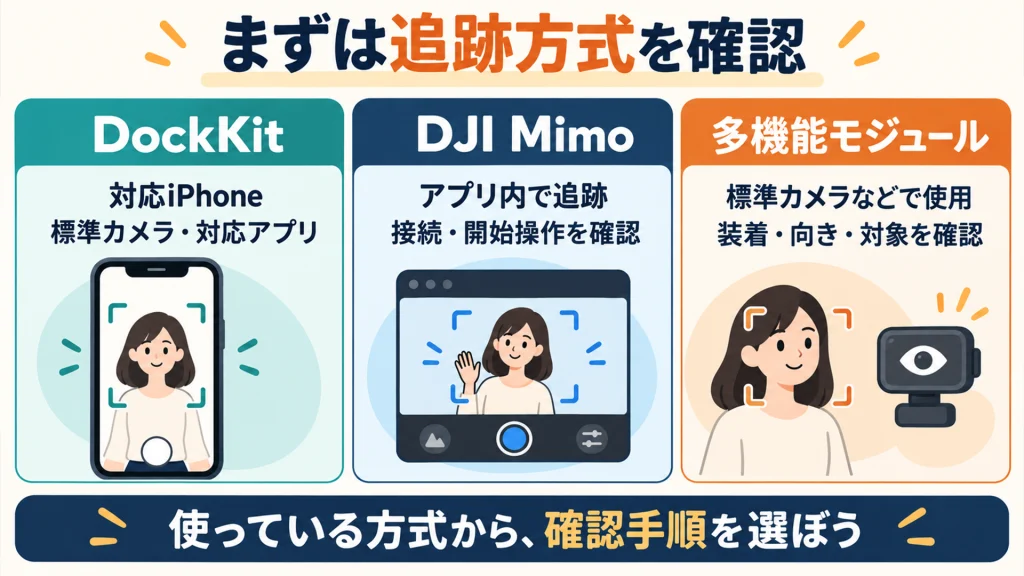
| 方式 | 使う場面 | 確認するもの |
|---|---|---|
| Apple DockKit | 対応iPhoneの標準カメラ・対応アプリ | iPhone・iOS・DockKitペアリング |
| DJI MimoのActiveTrack | DJI Mimoで撮影する | アプリ接続・対象の選択・端末の対応機能 |
| 多機能モジュール | 標準カメラやMimo以外のアプリで撮影する | モジュールの装着・向き・対象の認識 |
たとえば、DJI Mimoで追跡できたからといって、アプリを閉じて標準カメラを開くだけで同じ追跡が続くとは限りません。標準カメラ側で使う方式の条件を確認する必要があります。
公式では、DockKitを使う際はDJI Mimoを終了し、多機能モジュールを取り外すよう案内しています。(参考1・2)
8Pと8の機能差や、購入したセットの内容から確認したい方は、比較記事も参考にしてください。
iPhoneの標準カメラで追跡できない場合|DockKitを確認
対応するiPhone・iOSか確認する
マニュアル記載のDockKit利用条件は、iPhone 12シリーズ以降・iOS 18.5以降です。ただし、iPhone SE(第3世代)とiPhone 16eは対象外とされています。(参考1)
ここでの条件はDockKitの条件です。DockKitの対象外だからといって、Osmo Mobile 8Pのすべての機能が使えないという意味ではありません。DJI Mimoや多機能モジュールで使える機能を、公式のスマートフォン互換性リストで確認してください。(参考3)
DockKitのペアリングからやり直して確認する
- 多機能モジュールを取り外し、DJI Mimoを終了する。
- iPhoneのロックを解除し、Bluetoothをオンにする。
- ジンバルを展開し、iPhoneを本体のNFCエリアにかざして、表示されるDockKitペアリングの案内に従う。
- スマートフォンを取り付け、まず標準カメラで人物を画面に入れる。
- 追跡が無効になっている場合は、トリガーを1回押して有効・無効を切り替え、動きを確認する。
上記は公式マニュアルのDockKit手順を基にした確認順です。(参考1・2)
録画ボタンが反応するかだけで判断せず、DockKitとしてペアリングできているかを確認しましょう。標準カメラで動作した後に、使いたいアプリでも試すと切り分けやすくなります。
特定のアプリだけ追わない場合
標準カメラで動いても、すべてのアプリでDockKitを使えるわけではありません。使いたいアプリがDockKitに対応しているかを確認します。人物以外の追跡を試す場合も、DockKitとMimo・モジュール2を同じ条件として扱わないようにしてください。(参考1・2)
DJI Mimoで追跡できない場合|アプリ側を確認
Mimoに接続し、撮影画面で追跡を開始する
まずDJI MimoでOsmo Mobile 8Pに接続し、カメラの撮影画面に入れているか確認してください。接続先が見つからず「検索中」のままなら、先にBluetooth接続の確認へ進みます。
手をかざして開始したい場合は、Mimo側のジェスチャー操作を有効にします。公式案内では、「Follow+Shoot(追跡+撮影)」と「Shooting only(撮影のみ)」を選べます。撮影のみの設定では、ジェスチャーが認識されても追跡開始の確認にはなりません。(参考4)
ジェスチャーで録画は始まるのに追わないとき
「撮影のみ」になっていないか確認し、追跡と撮影を行う設定で試してください。画面の表記はアプリの言語・バージョンによって異なる場合があります。
DJI公式のMimo向けジェスチャー案内では、8Pは手のひら・Vサインに対応し、1~2秒保持する操作が示されています。認識するまで手をすぐに下ろさず、まず人物1人で試すと、誰を対象にしたか確認しやすくなります。(参考4)
ActiveTrackのバージョンや対応機能は端末別に見る
「8Pなら、どのスマホでも同じActiveTrack機能を使える」とは限りません。公式互換性リストには、端末ごとのActiveTrack、画面ミラーリング、対応カメラなどが掲載されています。(参考3)
特定の高度な機能が出ない場合は、追跡機能全体の故障と決めつけず、その機能が手持ちの端末で対応しているか確認しましょう。
多機能モジュールで追跡できない場合|装着・向き・対象を確認
スマホのカメラと追跡カメラを同じ被写体に向ける
多機能モジュールを使うときは、スマートフォンの撮影レンズだけでなく、モジュールの追跡カメラも被写体に向けます。スマホの映像に写っていても、追跡カメラが反対側を向いていたり、手で隠れていたりしないかを確認してください。(参考1)
確認するときは、DJI Mimoでの撮影と分けて、使いたい標準カメラなどで試します。マニュアルでは、多機能モジュールの追跡・撮影機能はDJI Mimo内では無効とされています。(参考1)
一般的な物体はモジュール2で手動選択する
モジュール2で人・動物・車両以外の物体を追う場合は、手動の枠選択が必要です。公式では、輪郭が明瞭で背景とのコントラストが高く、プレビューの10%以上を占めることなどが条件として案内されています。(参考2)
まずFrameTapのホーム画面から右にスワイプして、モジュールの追跡プレビューを開きます。対象を囲むように枠を描き、追跡開始を確認してください。(参考1)
小さく遠くに写る物体で反応しないときは、まず近くの見分けやすい対象で試します。選択方法と対象の見え方を、一度に変えずに確認すると原因を絞れます。
FrameTapに映像が出ない・対象を選べない場合
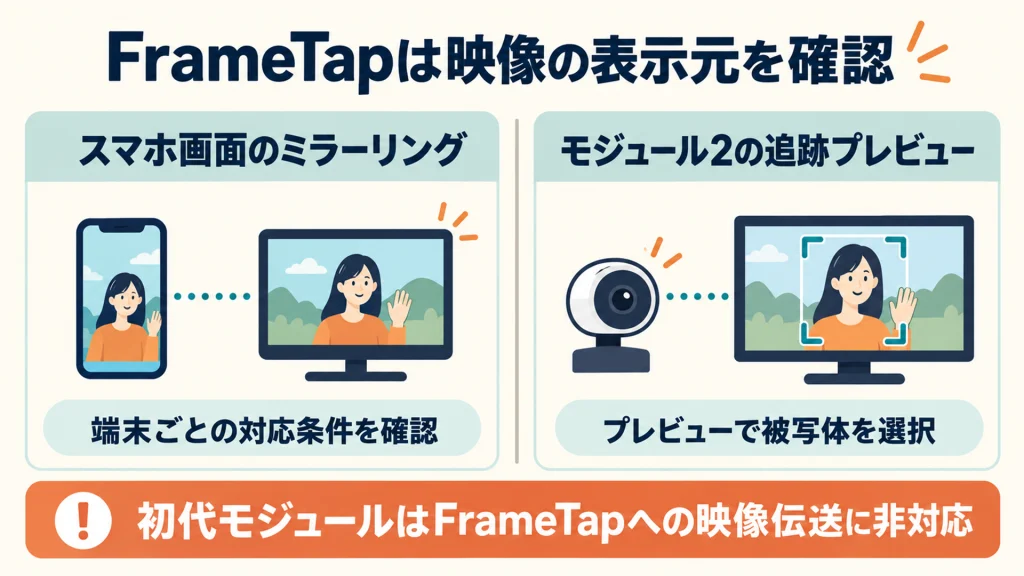
スマホ画面のミラーリングとモジュールの映像を分ける
FrameTapで確認する映像には、スマートフォン側の画面と、多機能モジュール2の映像があります。「映像が見えること」と「その画面で対象を選んで追跡できること」を同じ意味で考えないようにしましょう。
モジュール2の追跡を使いたいなら、モジュールの追跡プレビューを開いているかを確認します。スマートフォン画面のミラーリングを使いたい場合は、端末側の対応条件を確認してください。公式ではAndroidとiPhoneでミラーリングの利用方法が異なり、iPhoneはDJI Mimo経由と案内されています。(参考1・2・3)
初代モジュールではFrameTapに映像を送れない
初代のDJI OM多機能モジュールもOsmo Mobile 8Pで使えますが、FrameTapへの映像伝送に対応するのは多機能モジュール2です。初代モジュールで映像が出ない場合は、この機能差を確認してください。(参考2)
購入したセットの違いやモジュールの対応関係は、次の記事でも整理しています。追加購入を判断する前に確認してみてください。
追跡が途中で外れる・動きが不安定な場合
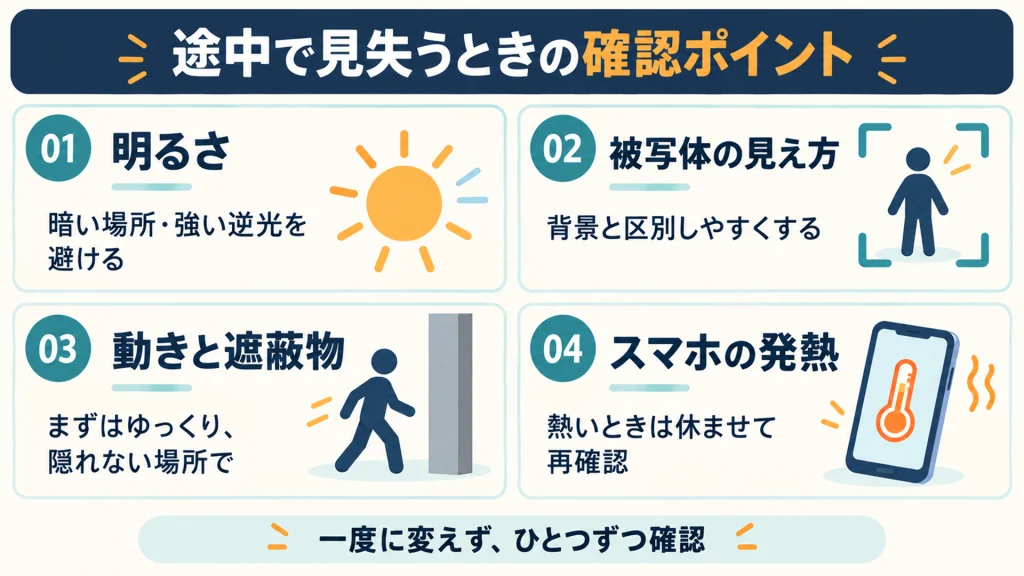
追跡開始まではできる場合、接続設定だけを何度も変更するより、撮影条件を変えて確認します。DJIのシリーズ共通FAQでも、明るさ、背景との区別、端末の発熱・互換性が確認項目になっています。(参考5)
- 暗い場所から明るい場所へ移り、まず人物1人を追う。
- 被写体と背景が似た色・模様にならない場所で試す。
- 人や柱などで被写体が隠れない位置を選び、ゆっくり動いて確認する。
- 対象が小さすぎる場合は、近づいて認識できるか試す。
- スマートフォンが熱くなっている場合は撮影を中断し、冷ましてから再確認する。
多機能モジュールはスマホとは別のカメラで対象を認識します。追跡は続いていても撮影画面の構図に違和感がある場合は、両方のカメラの向きとプレビューを確認してください。特定のスマホのレンズ位置だけを原因と決めつけず、対象との位置関係や構図設定も確認します。
なお、古い機種も含むシリーズ共通FAQの認識距離を、そのまま8Pの全方式の上限として扱わないようにしてください。距離の条件は、使用している追跡方式のマニュアルで確認するのが確実です。
DJI Mimoに接続できない場合|Bluetoothを確認
アプリに接続できていない場合は、追跡設定の前にBluetoothを確認します。まずスマートフォンのBluetoothと、Mimoから求められる接続に必要な権限、アプリの更新状況を確認してください。(参考6)
- ジンバルとスマートフォンを再起動し、DJI Mimoから接続を試す。
- 別のスマートフォンに接続していないか確認する。
- 改善しない場合は、スマホ側に残る本体のBluetooth登録を削除する。
- 本体のペアリングを解除し、使用する方式に合わせて再接続する。
8Pのペアリング解除は、公式案内ではシャッターボタンとジョイスティックを同時に2秒間長押しする方法が示されています。FrameTapのメイン画面を下へスワイプしてBluetoothをリセットする方法もあります。(参考6)
旧機種向けのボタン操作を、そのまま8Pで試さないようにしてください。解除後は再ペアリングが必要です。DockKitを使う場合はNFCから、Mimoを使う場合はアプリの案内に従って接続し直します。
直らないときは、再現条件をまとめてDJIへ相談する
対応条件と開始操作を確認しても改善しない場合は、以下をまとめておくと、相談時に状況を伝えやすくなります。
- スマートフォンの機種名・OSバージョン
- DJI Mimoと本体ファームウェアのバージョン
- 使っている方式:DockKit/Mimo/多機能モジュール
- モジュールの有無と世代、使用アプリ
- 追跡が始まらないのか、途中で外れるのか、映像が出ないのか
- 明るい場所の人物1人でも再現するか、画面に出るメッセージ
可能であれば、設定画面と症状が分かる短い動画を用意し、DJIサポートへ相談してください。毎回同じ条件で起きるかを記録すると、仕様・接続・撮影環境のどこを確認すべきか伝えやすくなります。
Osmo Mobile 8Pの追跡に関するよくある質問
DockKitは対応iPhone向けの方式です。Androidの標準カメラなどで追跡したい場合は、多機能モジュールを使用する構成を確認してください。DJI Mimo内の追跡とは分けて考えます。
DJI Mimoでの追跡や、対応iPhoneのDockKitまで使えなくなるわけではありません。標準カメラや使いたいアプリでどの方式を利用するかを確認してから、追加購入を判断しましょう。
公式マニュアルではiPhone 16eはDockKitの対象外です。これはすべての機能が使えないという意味ではありません。Mimoなどで使える機能や装着条件は、公式互換性リストと製品案内で確認してください。
DJI Mimoのジェスチャー設定が「撮影のみ」になっていないか確認してください。追跡と撮影を行う設定で、対象を認識するか試します。モジュールでのジェスチャー操作とは分けて確認しましょう。
表示元と使用方式によります。スマホ画面のミラーリングとモジュール2の追跡プレビューは別です。モジュール2で対象を選びたい場合は、その追跡プレビューを開いて確認してください。
初代モジュールはOsmo Mobile 8Pで使用できますが、FrameTapへの映像伝送には対応しません。この映像伝送には多機能モジュール2が必要です。
必ず直るわけではありません。接続できない場合の確認方法の一つです。対応条件、追跡方式、対象の見え方に原因がある場合は、それぞれの項目を確認する必要があります。
まとめ|使っている追跡方式から順番に確認しよう
Osmo Mobile 8Pで追跡できないときは、DockKit・Mimo・多機能モジュールのどれを使うのかを決め、その方式の条件と開始操作を確認するところから進めましょう。
- DockKit:対応iPhone・OSとNFCペアリングを確認する。
- Mimo:接続と追跡開始操作、ジェスチャー設定を確認する。
- モジュール:世代と向き、対象の選択方法を確認する。
- 追跡開始後に外れる:撮影環境と端末の状態を確認する。
「機材が足りない」と思う前に、今の構成で使える方式を確認してみてください。8Pと8、各セットの機能を整理し直したい場合は、比較記事も役立ちます。
 ポチップ
ポチップ
参考資料・出典
参考1:DJI Osmo Mobile 8P ユーザーマニュアル v1.0
参考2:DJI公式ストア:Osmo Mobile 8P(FAQ・追跡方式・モジュール対応)
参考3:DJI スマートフォン互換性リスト
参考4:DJI:Osmo Mobileシリーズのジェスチャー操作(英語)
参考5:DJI:ハンドヘルド製品のアクティブトラック機能に関するFAQ
参考6:DJI:Osmo MobileシリーズBluetooth接続異常
コメント