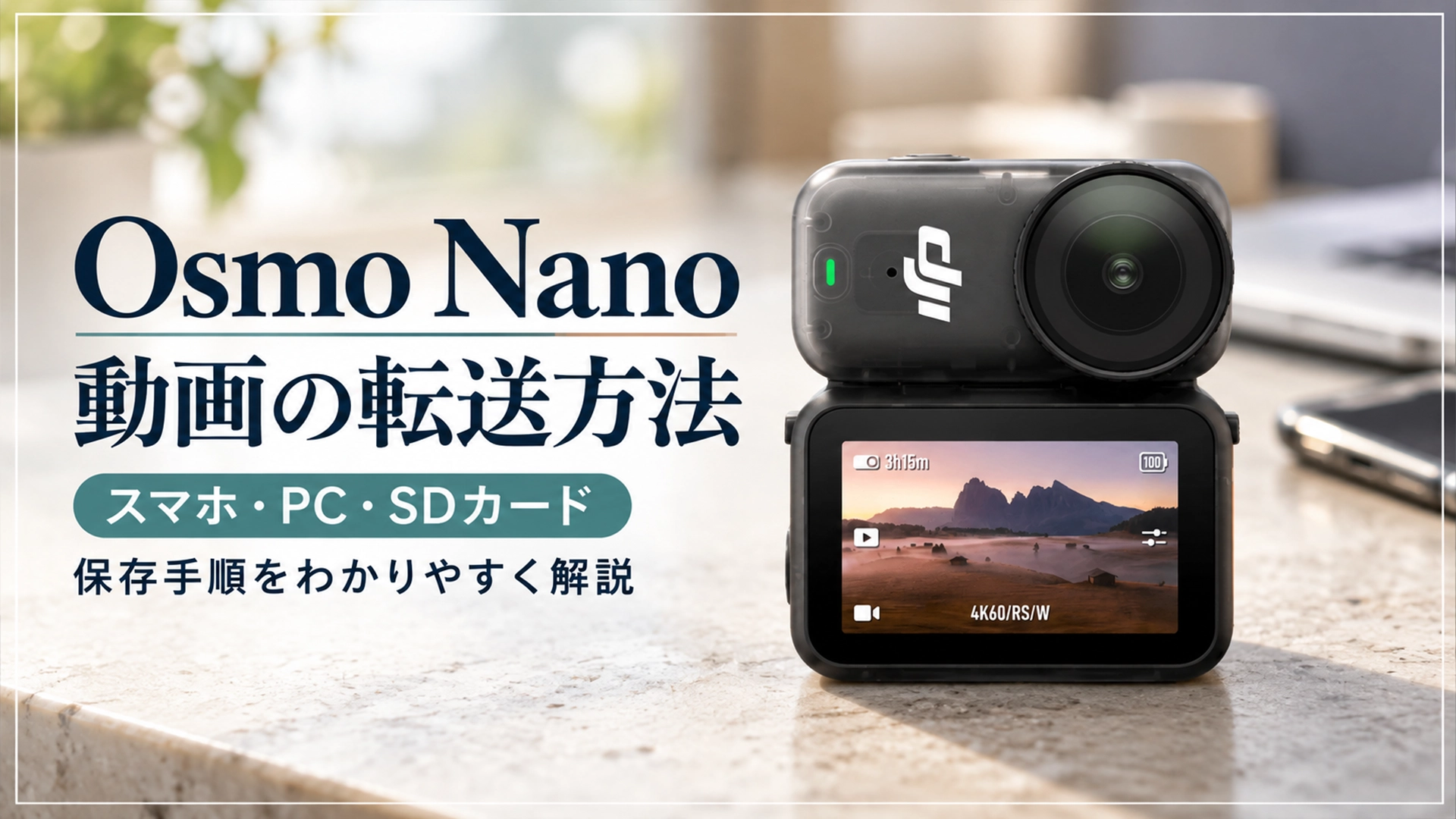
「Osmo Nanoで撮った動画をスマホに保存したい」
「PCやSDカードへ移すには、どこを操作すればいい?」
撮影した素材を編集したり、内蔵ストレージの空きを作ったりするには、使いやすい転送方法を知っておきたいですよね。
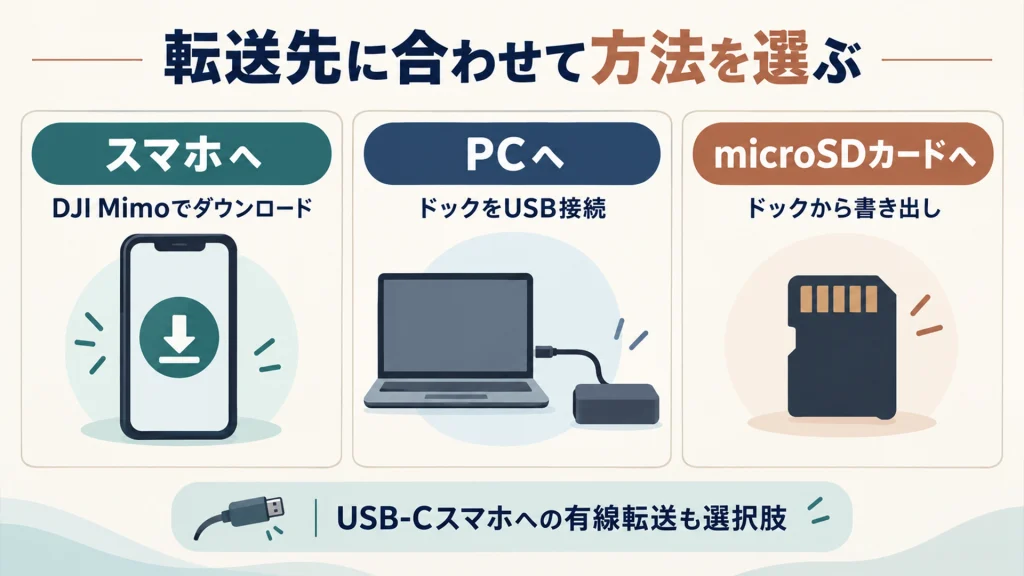
選ぶ目安は、スマホへ手軽に保存するならDJI Mimo、PCへまとめて移すならUSB接続、外出先で内蔵ストレージを整理するならmicroSDカードへの書き出しです。USB-C端子を備えたスマホへの有線転送も公式に案内されています。
最初に確認!
・撮影データの保存先はカメラ本体の内蔵ストレージ
・PC接続やカード書き出しではビジョンドックを使用
・カードへ書き出した後は、内蔵ストレージとカードのどちらに素材があるかを確認
この記事では、Osmo Nanoからスマートフォン・Windows・Mac・microSDカードへ動画を転送する手順と、うまくいかない場合の確認方法を解説します。
確認日:2026年10月21日。DJI公式の転送ガイド・FAQ・マニュアルを基に整理しています。全端末での動作を実機検証した記事ではありません。画面の表記や保存先は、ファームウェア・アプリ・OSによって異なる場合があります。
Osmo Nanoの動画転送方法|転送先別の早見表
| やりたいこと | 方法 | 確認手順 |
|---|---|---|
| スマホで動画を見たり編集したい | DJI Mimoでダウンロード | スマホへ無線転送 |
| USB-Cスマホへケーブルで移したい | ビジョンドックのUSB-C経由 | スマホへ有線転送 |
| PCへ素材をまとめて保存したい | USBケーブルでPCに接続 | Windows・Macへ転送 |
| 外出先で内蔵容量を空けたい | ビジョンドック内のカードへ書き出す | microSDカードへ転送 |
| 接続・保存・再生のどこかで困っている | 症状を分けて確認する | 転送できない場合の対処 |
上記は公式FAQで案内される転送方法を、使う場面ごとに整理したものです。USB-Cスマホへの接続は最新ファームウェアが条件として示されているため、利用前に更新状況も確認してください。(参考1)
転送前に確認:動画はどこに保存されている?
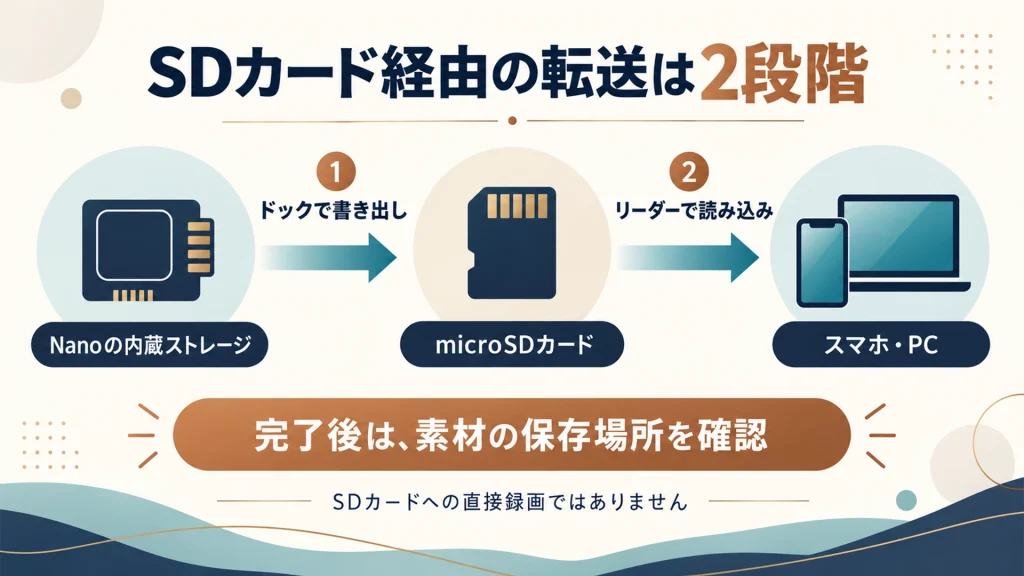
Osmo Nanoで撮影した素材は、カメラ本体の内蔵ストレージに保存されます。ビジョンドックのmicroSDカードへ直接録画する仕組みではありません。(参考1・2)
カードを挿しただけでは、撮影済み動画が自動的にカードへ入るわけではありません。カード経由でPCに移す場合は、先にカメラからカードへ書き出す操作が必要です。
「カードをPCに挿したのに動画がない」ときは、まずカメラの内蔵ストレージに素材が残っていないか確認しましょう。撮影後にどこへ移したかで、見るべき場所が変わります。
利用可能容量や、64GB版・128GB版の違いを確認したい方は、次の記事も参考にしてください。
Osmo Nanoからスマホへ動画を転送する方法|DJI Mimo
Wi-Fi・Bluetoothを有効にしてカメラに接続する
- スマートフォンのWi-FiとBluetoothを有効にする。
- Osmo Nanoの電源を入れ、DJI Mimoを起動する。
- アプリのカメラアイコンなどからOsmo Nanoを選び、接続の案内に従う。
- 初回接続では、カメラ側やスマホ側に表示される確認・必要な権限の案内に従う。
アプリはDJI公式の案内から入手できます。Android版を探す場合も、名前の似たアプリを選ばず公式ダウンロードページを確認してください。(参考2・3)
アルバムで素材を選んでダウンロードする
- カメラに接続した状態で、Mimoのアルバム・再生画面を開く。
- 必要な写真や動画を選ぶ。複数ある場合は選択機能を使う。
- ダウンロードを実行し、完了するまで待つ。
- スマホ側の保存先で、必要な動画が開けるか確認する。
画面上のボタン位置は更新で変わることがありますが、公式ではアルバムから素材を選び、ダウンロードする流れが案内されています。(参考4)
Mimoでカメラ内の動画を再生できることと、スマホに保存できていることは別です。転送後は、スマホ側にダウンロード済みのファイルがあるか確かめてください。
大量の素材を一度に選ぶ前に、まず短い動画を1本だけ保存してみると、接続・保存・再生のどこで止まっているか分かりやすくなります。スマホの空き容量も、転送するファイルの合計量に合わせて確保しておきましょう。
USB-Cスマホへ有線で動画を転送する方法
ケーブルで保存したい場合は、USB-C端子のあるスマートフォンへの接続が公式FAQに案内されています。すべてのスマホで同じ画面が出るわけではないため、接続後の表示も確認しながら進めます。(参考1)
- 本体のファームウェアを更新し、録画を停止する。
- カメラをビジョンドックに、レンズを前向きにして取り付ける。
- ドックのUSB-Cポートとスマホをデータ転送対応ケーブルで接続する。
- 必要に応じて本体の設定からUSBモードを確認する。
- スマホのアルバムやファイル管理画面から、素材をスマホ側へコピーする。
取り付け方向と、端末側のアルバム・ファイル管理画面で閲覧・転送する流れは、マニュアルに示されています。(参考2)
iPhoneで写真アプリに出ないときはファイルも確認
USB接続したからといって、動画が自動で写真アプリへ保存されるとは限りません。iPhoneでは、ファイルアプリのブラウズ画面で接続先が表示されるかも確認してください。外部ストレージにアクセスする方法はAppleの案内でも確認できます。(参考5)
ファイルアプリに見える動画は、まだ接続機器側にある場合があります。スマホへコピーしたファイルなのか、接続した機器を参照しているのかを分けて確認しましょう。写真アプリへの読み込み・保存操作は、端末の画面と対応形式に従ってください。
Lightning端子のiPhoneはMimoから試す
DJIのUSB-Cスマホ向け手順を、そのままLightning接続へ置き換えて使えるとは断定できません。Lightning端子のiPhoneでは、まずDJI Mimo経由の転送を選ぶと、Nano用の変換アダプターを買い足す前に試せます。
カードリーダーを経由する場合は、先にカードへ書き出したうえで、iPhoneに対応するコネクタ・アダプターを選びます。Nano本体への直接接続と、カードの読み込みは別の方法として考えてください。(参考1・5)
Osmo NanoからPCへ動画を転送する方法|Windows・Mac
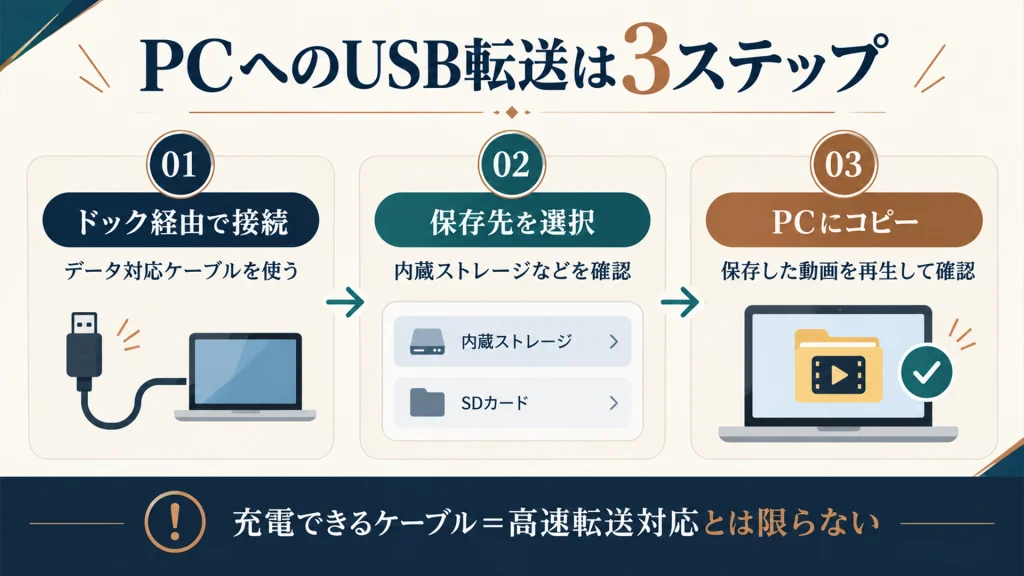
まず本体側でファイル転送を選ぶ
- カメラの電源を入れ、レンズを前向きにしてビジョンドックへ取り付ける。
- ビジョンドックのUSB-Cポートを、付属のデータケーブルでPCに接続する。
- 本体画面に出る転送オプションで、素材がある保存先を選ぶ。
- 内蔵ストレージにある素材なら「ファイル転送:内部ストレージ」を選択する。
カードへ書き出した素材を移したいときは、内蔵ストレージだけを探しても見つからない場合があります。接続後はどの保存先を開いているかを確認しましょう。(参考4)
Windowsはエクスプローラー、MacはFinderでコピー
Windowsではエクスプローラーの「PC」から、MacではFinderなどから「Osmo Nano」のストレージを開きます。Macでアクセサリーの接続許可が表示された場合は、内容を確認して許可してください。(参考4)
素材はDCIM内のフォルダにあります。公式ガイドの例は「DCIM」→「DJI 001」です。実際に表示されるフォルダを開き、必要な動画をPC上に作った保存フォルダへコピーします。(参考4)
撮影日ごとに保存先を作ると、次回の素材と混ざりにくくなります。コピー後はPC側のファイルを開き、長さや映像を確認してから、本体の取り外しへ進みましょう。
転送速度の上限と実際の所要時間は別

 ポチップ
ポチップ
公式の有線転送上限は、64GB版が最大400MB/s、128GB版が最大600MB/sです。128GB版の600MB/sには、内蔵ストレージからの転送、付属のUSB 3.1対応ケーブル、対応PCなどの条件があります。(参考6)
USB-Cという端子の形だけでは、高速転送に対応しているかは分かりません。ケーブル・PCのポート・保存先の性能によって変わるため、充電できるかだけで判断せず、データ転送の対応規格も確認します。
64GB・128GBの容量選びと転送速度の違いは、こちらで詳しく比較しています。
Osmo Nanoの動画をmicroSDカードへ書き出す方法
 ポチップ
ポチップ
 ポチップ
ポチップ
外出先で本体の空きを確保したい場合は、ビジョンドックのmicroSDカードへ書き出す方法があります。これは撮影後のエクスポートで、カードへの直接録画ではありません。(参考1・2)
- 対応するmicroSDカードをビジョンドックへ挿入し、十分な空き容量があるか確認する。
- カメラをドックに、レンズを前向きにして取り付ける。
- カメラ画面を上から下へスワイプし、続いて左へスワイプしてストレージ画面を開く。
- 「SDカードにエクスポート」を選び、確認画面の内容を読んで実行する。
- 完了後はカード側のファイルと内蔵ストレージの空き容量を確認する。
上記はDJI公式のエクスポート手順を基にしています。書き出し中にカードを抜いたり、本体とドックを外したりせず、完了表示を待ちましょう。(参考4)
SDカードへの書き出しを、単なるバックアップコピーと決めつけないでください。
公式では、内蔵ストレージの空きを確保するための操作として案内されています。実行前に画面の説明を読み、実行後は素材の保存場所を確認しましょう。元データも残したい場合は、先にPCなどへコピーしておくと確実です。
カードからスマホ・PCへ移すにはリーダーを使う
 ポチップ
ポチップ
書き出し済みのカードは、対応カードリーダーを使ってスマホやPCへ読み込めます。カード側のファイルを、保存したい端末のフォルダへコピーしてください。(参考1)
この方法では、素材を「Nanoからカード」「カードから端末」の2段階で移します。最初の書き出しが済んでいるかを確認してから、カードリーダーの動作を切り分けると迷いにくくなります。
転送用に追加するなら何が必要?
| 方法 | まず使うもの | 追加購入を考える場面 |
|---|---|---|
| Mimoでスマホへ転送 | スマホとDJI Mimo | 空き容量や接続を先に確認。ケーブルは不要 |
| NanoからPCへUSB転送 | 付属のデータケーブル | PC端子と接続できない場合に、データ対応アダプター等を検討 |
| NanoからUSB-Cスマホへ転送 | 付属ケーブルと対応端末 | 端末側の条件を確認してから、必要な接続用品を検討 |
| カード経由で保存 | 対応microSDカード | 転送先でカードを読めなければ対応リーダーも必要 |
Nanoのスタンダードコンボにはデータ転送に使うUSB-Cケーブルが付属しています。まず付属品で接続できるかを試し、端子が合わない場合や紛失した場合に買い足す順番でよいと思います。(参考6)
カードを用意する場合は、Nanoの公式推奨モデルを確認してください。最大1TB対応という情報だけで選ばず、型番・容量・販売元も見ておくと安心です。(参考7)
Osmo Nanoの動画を転送できないときの確認方法
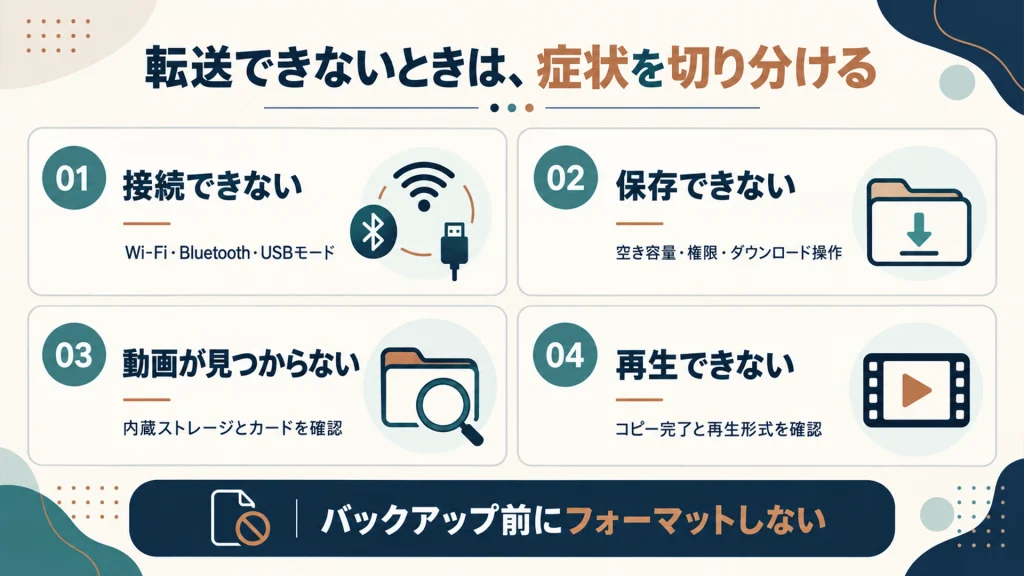
| 症状 | 最初に確認すること |
|---|---|
| MimoがNanoを見つけない | Wi-Fi・Bluetooth、アプリの権限と更新状況 |
| Mimoで見えるがスマホに保存できない | ダウンロード操作、保存先の空き容量・権限 |
| USBで充電だけされる | データ対応ケーブル、USBモード、本体画面の転送選択 |
| PCやカードに動画が見当たらない | 内蔵ストレージとカード、実際の素材の保存先 |
| 転送が遅い | 接続規格、ファイル量、保存先の書き込み速度 |
| ファイルはあるが再生できない | 転送の完了、HEVCなど再生形式への対応 |
Mimoで接続できない・保存できない
スマホのWi-Fi・Bluetoothが有効か、カメラとの接続確認が完了しているかを見直します。アプリに必要な権限が許可されているかも確認してください。接続はできるのに保存だけ失敗する場合は、スマホの空き容量と保存に必要な権限を先に見ます。
本体とMimoを更新し、再起動したうえで、短い動画1本から試してください。初期化やファイル削除をする前に、接続とダウンロードのどちらで止まるかを分けて確認するとよいと思います。
USBで認識しない・充電しかされない
カメラとドックの接続、付属のデータケーブル、本体のファイル転送選択を確認します。自動認識されない場合は、本体のコントロールセンターから設定内のUSBモードを確認し、再接続する方法が公式に案内されています。(参考2・4)
PC側の別のポートで試す、間に入れた機器を外して直接つなぐなど、接続経路を一つずつ変えてみてください。複数の条件を同時に変えるより、どこで認識するか分かりやすくなります。
動画が見つからない・転送後に再生できない
まず保存先を確認します。カードへ書き出した後ならカード側、Mimoで見ているだけならカメラ側にある可能性があります。ファイルがある場合は、コピーが完了しているか、別の動画でも同じ症状が出るかを確認してください。
Nanoの動画形式はMP4(HEVC)です。ファイルが保存されていても再生できない場合は、転送エラーと再生環境の問題を分けて確認しましょう。再生アプリや編集ソフトが、その動画形式・解像度・フレームレートに対応しているかを見ます。(参考7・8)
元の動画をすぐ消さず、端末を変えて再生できるかを試すと切り分けに役立ちます。特定のファイルだけ再現する場合は、撮影設定と症状を記録してDJIサポートへ相談してください。
転送後は再生を確認してから素材を整理する
フォーマットは、転送の代わりに行う操作ではありません。認識しない・動画が見つからない段階で、先にフォーマットしないようにしてください。公式マニュアルでも、実行前のバックアップが案内されています。(参考2)
 ポチップ
ポチップ
Osmo Nanoの動画転送に関するよくある質問
できます。DJI Mimoでスマホへダウンロードする方法や、ビジョンドックを取り付けてUSBケーブルでPCへコピーする方法があります。カードへの書き出しは別の選択肢です。
カメラ内の動画をプレビューしているだけの場合があります。ダウンロードを実行した後、スマホ側の保存先でファイルが開けるか確認してください。
DJI公式ではUSB-C端子のスマートフォンへの有線転送を案内しています。最新ファームウェアと対応端末の条件を確認してください。Lightning端子のiPhoneは、まずMimo経由で試すとよいと思います。
PCへ有線転送する際は、カメラをビジョンドックに取り付け、ドックのUSB-Cポートを使います。公式手順ではレンズを前向きにして取り付けます。
内蔵ストレージの空きを確保するための操作として案内されているため、元データが必ず残るバックアップコピーとは考えないでください。実行前の案内と実行後の保存先を確認し、元データも残したい場合は先にPCなどへコピーしておきましょう。
600MB/sは128GB版の内蔵ストレージから、対応ケーブルとPC環境を使用した有線転送の公称上限です。無線転送やカードへの書き出し速度とは別です。
必要な素材のバックアップ前には行わないでください。まず保存先、接続、USBモード、ダウンロード操作などを確認します。フォーマットするとデータが消去されます。
まとめ|転送先に合わせて方法を選ぼう
Osmo Nanoの動画転送は、スマホならMimo、PCならUSB、外出先での容量整理ならカードへの書き出しを目安に選ぶと分かりやすくなります。
大事なのは、今どこに素材があるかと、転送後にどこへ保存されたかを確認することです。少量の素材で手順を確認してからまとめて移すと、失敗したときも原因を絞りやすくなります。
これから本体を購入する方や、容量の余裕を見直したい方は、64GB・128GBの比較も参考にしてみてください。
 ポチップ
ポチップ
参考資料・出典
参考1:DJI:Osmo Nano FAQ(スマホ・PC・カードへの転送)
参考2:DJI:Osmo Nano ユーザーマニュアル(保存・転送、17~19ページ/英語v1.2)
参考3:DJI:DJI Mimo ダウンロード案内
参考4:DJI:Osmoシリーズ映像エクスポートガイド(Osmo Nanoの項目)
参考5:Apple:iPhoneに外部ストレージデバイスを接続する
参考6:DJI公式ストア:Osmo Nano(付属ケーブル・転送速度の条件)
参考7:DJI:Osmo Nano 仕様(動画形式・対応カード)
参考8:Apple:HEIF/HEVCメディアの取り扱い
コメント