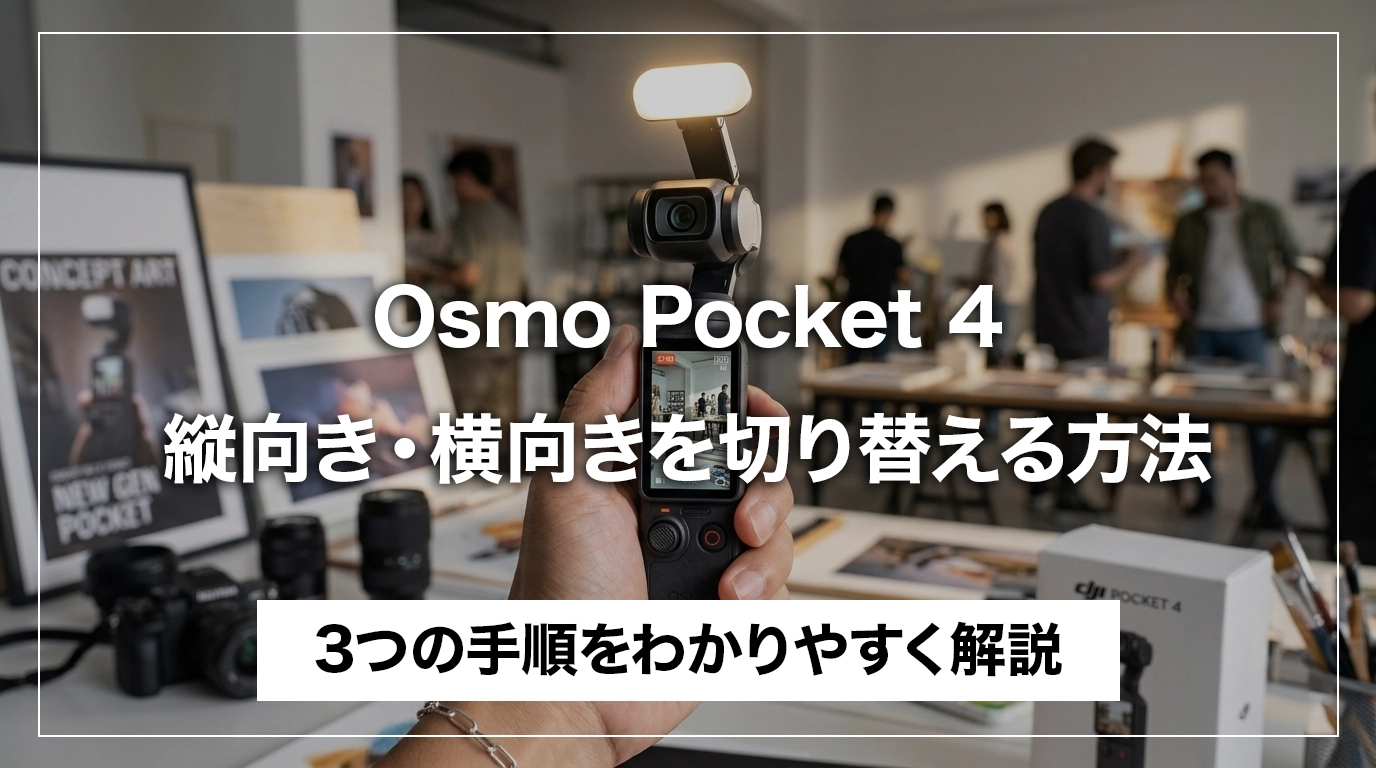
「Osmo Pocket 4で縦動画を撮りたいのに、切り替え方がわからない…」
「InstagramやTikTokに縦動画を投稿したいけど、どうすれば縦向きで撮れるの?」そんな疑問を持っている方のために、この記事ではOsmo Pocket 4の縦向き・横向きの切り替え方法をわかりやすく解説します。
Osmo Pocket 4には3つの切り替え方法があり、シーンに合わせて使い分けることができます。初めて使う方でもすぐに操作できるよう、手順を順番に説明していきます。
Osmo Pocket 4の撮影方向モードは3種類
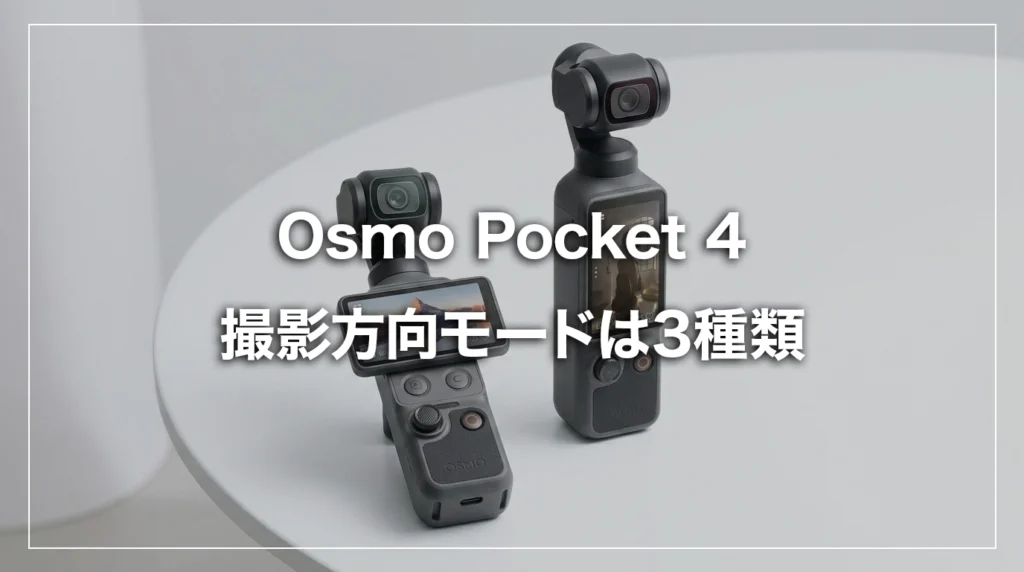
Osmo Pocket 4には、以下の3つの撮影方向モードが搭載されています。
| モード名 | 内容 | 向いている用途 |
|---|---|---|
| 横向き撮影 | 通常の横長(16:9)で撮影 | YouTube・風景・旅行Vlog |
| 縦向き撮影 | 縦長(9:16)で撮影 | TikTok・Instagram リール・ショート動画 |
| 自動回転 | 本体の向きに合わせて自動で切り替わる | 横・縦を素早く切り替えながら撮影したい人 |
Pocket 4は縦向き撮影時でも最大3K解像度で録画できます。ただし4Kで縦動画を撮りたい場合は「横向き撮影」で録画後、編集ソフトでトリミングする方法が必要です。

InstagramやTikTokが流行りの今は縦動画で撮影することが多いですよね!
方法① 画面を回転させるだけ(最も簡単)
Osmo Pocket 4の最も手軽な切り替え方法は、本体の2インチ回転式タッチスクリーンを回転させるだけです。
手順
- Osmo Pocket 4の電源を入れる
- 背面の2インチOLEDスクリーンを縦向きに回転させる
- ジンバルが自動的に縦向き(ポートレートモード)に切り替わる
- そのまま録画ボタンを押せば縦動画の撮影が開始される
横向きに戻す場合は、スクリーンを横向きに戻すだけでジンバルが自動的に横向きに戻ります。
画面を縦にした状態では、本体下部のズームボタン・カスタムボタンは画面の影に隠れてアクセスできなくなります。これらのボタンを使いたい場合は後述の「方法③」をご覧ください。
画面を回転させるだけで撮影方向が切り替わるのは非常に直感的です。慣れてしまえば瞬時に切り替えられますよ!
縦も横もどっちも撮影する方はこの方法が1番簡単です!
方法② 設定メニューから切り替える
設定メニューから操作する方法です。「自動回転」「横向き撮影」「縦向き撮影」の3つのモードを明示的に選択したい場合に使います。
手順
- Osmo Pocket 4の電源を入れる
- タッチスクリーンを上から下にスワイプして設定メニューを開く
- 画面上の撮影方向アイコン(回転矢印のアイコン)をタップする
- 以下の3つから選択する
- [自動回転]:本体の向きに合わせて自動切り替え
- [横向き撮影]:常に横向き固定
- [縦向き撮影]:常に縦向き固定
- 選択後、設定が即座に反映される
撮影方向を「縦向き撮影」に設定した場合、電源を切っても設定が保持されます。次回起動時も縦向き撮影モードが維持されるので、縦動画をメインに使う方に便利です。
設定メニューから操作すると「縦向き固定」ができるのが便利です。TikTokやInstagramリール専用で使うときはこの設定にしておくと迷いません!
縦向きしか撮影しない、という方はこの設定を行なっておくと、撮影の失敗がないので便利だと思いますね!
方法③ 横向き画面のまま縦動画を撮影する(Pocket 4の新機能)
Pocket 4では画面を横向きにしたまま、縦動画を撮影する設定が可能です。これはPocket 4の新機能で、本体下部のズームボタン・カスタムボタンを使いながら縦動画を撮影したい場合に特に便利です。
手順
- タッチスクリーンを横向きの状態にする
- 上から下にスワイプして設定メニューを開く
- 撮影方向アイコンをタップして「縦向き撮影」を選択する
- 画面は横向きのまま、ジンバルが縦向きに切り替わる
- そのまま録画ボタンを押すと縦動画の撮影が開始される
この方法ではズームボタン・カスタムボタンを操作しながら縦動画を撮影できます。一人撮影でズームを多用する場合や、カスタムボタンに機能を割り当てている場合に非常に便利な使い方です。
これはPocket 4ならではの便利な使い方です。Pocket 3では縦動画撮影時にズームボタンが使えませんでしたが、Pocket 4ではこの問題が解消されました!
Pocket 4 の便利になった機能ですね!使いこなしましょう〜!
縦向き撮影時の注意点
- 縦向き撮影の最大解像度は3K:4K縦動画を撮りたい場合は横向きで4K撮影後、編集でクロップする方法が必要です
- 縦向き撮影時はスローモーション(4K/240fps)が使えない:スロー撮影は横向き撮影のみ対応しています
- 自動回転モードは意図せず切り替わることがある:横・縦を固定したい場合は「横向き撮影」「縦向き撮影」を明示的に選択しましょう
- 設定は電源を切っても保持される:縦向きに設定した後、次回起動時も縦向き設定が引き継がれます。横向きに戻し忘れに注意してください
縦向き撮影と横向き撮影の使い分け方を理解すると、簡単にできますよ!
縦撮影をもっと快適にするおすすめアクセサリー
Osmo Pocket 4の縦向き撮影をさらに快適にするアクセサリーを厳選して紹介します。特にTikTok・Instagram・YouTubeショート向けに縦動画を量産したい方に役立つアイテムを中心に選びました。
▼ Osmo Pocket 3のおすすめアクセサリーについてはこちら
① Osmo Pocket 4 補助ライト|暗所・逆光シーンの縦自撮りに

クリエイターコンボに同梱されているDJI純正の補助ライト。ジンバル軸の電子接点にマグネットで装着でき、ジンバルの向きに合わせてライトも一緒に動くため、縦向き撮影中でも常に顔を正面から照らしてくれます。3段階の明るさと色温度調整に対応しており、室内・夕方・逆光など幅広いシーンで活躍します。
② Osmo ミニ三脚|固定縦撮影・ハンズフリー自撮りに

クリエイターコンボに同梱されているDJI純正のミニ三脚。机や棚の上に置いてハンズフリーで縦動画を撮影できます。コンパクトで軽量なため、旅行や外出先でもカバンに入れて持ち運べます。ActiveTrack 7.0との組み合わせで、固定した状態でも被写体を自動追跡できます。
③ DJI Mic 3|縦Vlogの音声クオリティを一気に上げる

Pocket 4はOsmoAudio対応でDJI Mic 3と直接接続してワイヤレス4ch录音が可能です。縦向きの自撮りVlogでは内蔵マイクだと風切り音や環境音が入りやすいですが、ワイヤレスマイクを使うことで声をクリアに録音できます。TikTokやInstagramリールで声の質を上げたい方に特におすすめです。
④ Osmo Pocket 3 広角レンズ|縦撮影でより広い画角を

Pocket 4にも対応しているDJI純正の広角レンズ。標準の20mm相当からさらに広角になり、狭い室内や自撮りでも背景をより広く映せます。縦向き撮影で自撮りするとどうしても顔が大きく映りがちですが、広角レンズを使えば背景も入れたシネマティックな縦動画を撮れます。
縦撮影を本格的にやりたい方は、補助ライト+ミニ三脚の組み合わせが特におすすめです。クリエイターコンボにはこの2点が最初から付属しているので、コスパの面でも◎です!
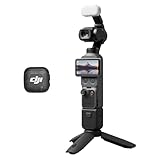
下記の拡張アダプターも便利ですよね!使用している人も多いです!社外製の商品では、マグネットタイプなどもあるので、使用場面に合わせて選ぶと良いですね!
▼ 公式のOsmo Pocket 3/4 拡張アダプター

▼ 社外製のOsmo Pocket 3/4 拡張アダプター

よくある質問(FAQ)
縦向き撮影モードでの最大解像度は3Kです。4Kで縦動画を撮りたい場合は、横向きで4K撮影を行い、編集ソフト(DJI MimoアプリやAdobe Premiere ProやDaVinci Resolve)で縦にクロップする方法をおすすめします。
「自動回転」モードに設定しておけば、画面を回転させるだけで瞬時に切り替えられます。ただし意図せず切り替わる場合があるため、用途に合わせて「縦向き固定」「横向き固定」を使い分けるのがおすすめです。
基本的な操作(画面回転・設定メニューから選択)はPocket 3と同じです。ただしPocket 4では「横向き画面のまま縦動画撮影」が新たに可能になりました。これによりズームボタンを使いながら縦動画を撮影できるようになっています。
できます。5Dジョイスティックを3回押すとセルフィーモードに切り替わります。セルフィーモード中に縦向き設定にすることで、縦向きの自撮り動画が撮影可能です。
まとめ:シーンに合わせて3つの方法を使い分けよう
Osmo Pocket 4の縦向き・横向きの切り替え方法は以下の3つです。
| 方法 | 操作 | おすすめシーン |
|---|---|---|
| ① 画面を回転させる | スクリーンを回すだけ | 素早く切り替えたいとき |
| ② 設定メニューから選択 | スワイプ→撮影方向アイコンをタップ | 縦・横を固定したいとき |
| ③ 横向き画面のまま縦動画撮影 | 設定で縦向き選択+画面は横のまま | ズームボタンを使いながら縦動画を撮るとき |
TikTokやInstagramリール用に縦動画を撮りたい方はぜひ活用してみてください。
▼ Osmo Pocket 4とPocket 3の違いはこちら
▼ Osmo Pocket 4のおすすめSDカードはこちら
コメント