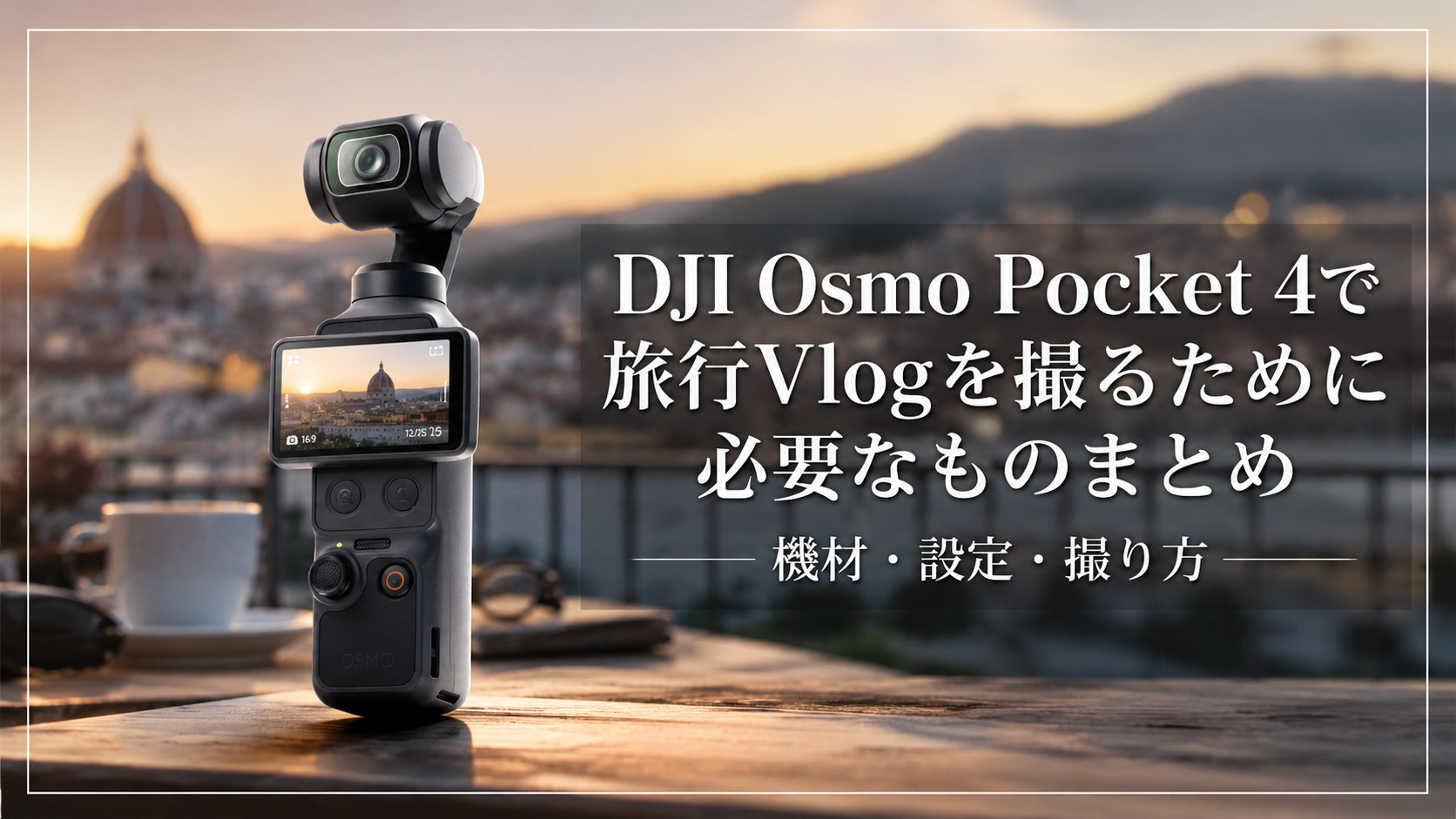
「DJI Osmo Pocket 4を旅行に持っていきたいけれど、何を準備すればいいかわからない」「せっかく買ったのに、撮った映像がなんとなく物足りない」――そんな悩みを感じていないでしょうか。
DJI Osmo Pocket 4は旅行Vlogとの相性がよいカメラです。約190gのボディに3軸メカニカルジンバル、107GBの内蔵ストレージ、1インチCMOSセンサーを搭載。歩き撮りや手持ちの自撮りに使いやすく、旅先の記録をコンパクトな機材で残せます。
本体と充電環境があれば撮影を始められますが、旅先では晴天・室内・夜景など撮影環境が変わります。すべての用品を揃えるのではなく、撮りたい内容に合うアクセサリーと設定を選ぶことが、荷物や予算を抑えるポイントです。
筆者はDJI製品を販売する仕事に携わりながら、自身でもアクションカメラやジンバルカメラを使って自然の風景や旅先の記録を撮り続けています。本記事では、旅行Vlogを撮るために本当に必要なものを、機材・設定・撮り方の3つの観点からまとめて解説します。
まず確認:旅行Vlogに必要な機材リスト
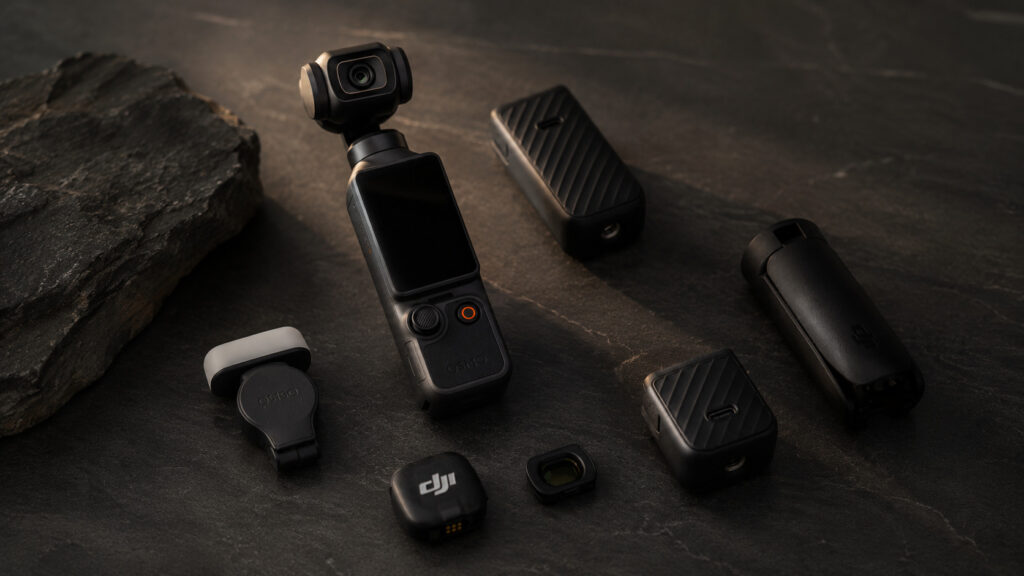
旅行に持ち出す前に、以下のリストを参考に準備を整えておきましょう。撮影に必要なものと、用途に応じて追加するものを分けています。
| アイテム | 必要度 | 理由 |
|---|---|---|
| DJI Osmo Pocket 4本体 | 必須 | 出発前に充電・試し撮りを済ませる |
| 充電器・USB-Cケーブル | 準備したい | 旅行中の充電手段を確保する |
| microSDカード | 撮影量次第 | 内蔵107GBで足りない場合や、予備の保存先として |
| NDフィルターセット | 撮り方次第 | 明るい屋外でシャッタースピードを遅めに保ちたい場合 |
| バッテリーハンドル | 撮影時間次第 | 長時間撮影や、充電の機会が少ない旅行を補う |
| モバイルバッテリー(USB-C PD対応) | あると便利 | 移動や休憩中に本体・スマートフォンを充電する |
| 保護ケース・保護フィルム | 持ち運び方次第 | 付属の保護用品と合わせて傷対策を考える |
| ワイヤレスマイク | 用途次第 | カメラから離れて話す声などを収録したい場合 |
| ミニ三脚 | 用途次第 | テーブルなど安定した場所での置き撮りに |
| 広角レンズ | 用途次第 | 室内・自撮りなどで写る範囲を広げたい場合 |
以下では、それぞれのアイテムについて「なぜ必要なのか」を詳しく解説します。
【機材】撮影スタイルに合わせて整えたい旅行の準備
① microSDカード:内蔵ストレージだけでは足りない場面がある

 ポチップ
ポチップ
DJI Osmo Pocket 4には107GBの内蔵ストレージが搭載されており、SDカードなしでも撮影を始められます。これは旅先でSDカードを忘れた場合の保険として非常に優秀です。
ただし、長時間撮影するほど保存容量が必要になります。DJI公式では、標準ビットレートで計算した内蔵107GBの保存目安として、4K/60fpsで約220分を案内しています。これはバッテリー持続時間ではなく、設定や撮影内容でも変わる参考値です。旅行の日数だけでなく、1日あたりの撮影時間や取り込みの頻度に合わせてmicroSDカードを追加しましょう。
旅行用に追加するなら128GBを基準に、撮影量が多い方は256GB以上も候補になります。V30は最低30MB/sの連続書き込み性能を示す規格で、スマートフォンへの転送速度を意味するものではありません。カードは容量や速度クラスだけでなく、DJI公式推奨シリーズ・型番も確認して選びましょう。おすすめSDカードは別記事にまとめています。
② NDフィルター:晴天でシャッタースピードを調整したいときに
 ポチップ
ポチップ
晴天の屋外で、動きに自然なブレを残した映像を撮りたいときに役立つのがNDフィルターです。オート露出ならNDフィルターなしでも撮影でき、歩き撮りの揺れや映像のカクつきがすべてNDで解決するわけではありません。表現にこだわりたくなった段階で検討しても大丈夫です。
NDフィルターはレンズに入る光を減らす用品です。自然な動きのブレを残したい動画では、シャッター時間を「1÷(フレームレート×2)秒」程度にするのが一つの目安です。たとえば30fpsなら約1/60秒です。明るい屋外でこの設定を保つと露出オーバーになる場合に、NDで光を減らします。常にこの目安に合わせる必要はなく、撮影内容や照明に応じて調整しましょう。
ND8・ND16・ND32・ND64など、複数の濃度があると明るさに合わせて選びやすくなります。濃度は天候だけで固定せず、シャッタースピードやISO、画面の明るさを見て決めましょう。掲載商品がPocket 3用の場合も、購入する型番のPocket 4対応をメーカー・販売元に確認してください。交換は録画を止め、安定した場所で行うと安心です。
NDフィルターの詳しい選び方と使い方は、アクセサリーまとめ記事でも解説していますので参考にしてください。
③ バッテリーハンドル:充電しにくい旅行の補助に

DJI Osmo Pocket 4の内蔵バッテリーは1,545mAhです。公式の最大駆動時間は240分ですが、室温25℃・1080p/24fps・Wi-Fiオフ・画面オフでの参考値です。4K撮影や画面点灯時にも同じ時間使えるとは限らないため、出発前に普段の設定で試しておくと計画を立てやすくなります。
バッテリーハンドルは1,080mAhのバッテリーを内蔵し、長時間撮影を補助する用品です。すでに購入したセットに含まれていないか確認してから追加を検討しましょう。
ハンドルが長くなることで握りやすく感じる場合もありますが、重量や荷物は増えます。撮影の合間に充電できるか、連続してどれくらい撮るかを考え、モバイルバッテリーなどとも比較して選ぶとよいでしょう。
DJI Osmo Pocket 4は、バッテリーハンドルがトラベルコンボにはセット内容として付属されています!
④ モバイルバッテリー:移動・休憩中の充電に
 ポチップ
ポチップ
USB-C PD対応のモバイルバッテリーがあると、移動や休憩中の充電に役立ちます。撮影しながらの給電では本体が熱くなりやすいため、まずは撮影の合間に充電する使い方を考えましょう。短時間の充電で必ず満充電になるわけではないので、出発前にケーブルと充電状態を確認しておくことも大切です。
モバイルバッテリーの容量は、本体とスマートフォンをどれくらい充電したいかに合わせて選びましょう。充電できる回数は変換時の損失や使用状況でも変わります。20,000mAhクラスは荷物が増えるため、容量と重さのバランスも確認してください。
⑤ ワイヤレスマイク:カメラから離れて話すときに便利
 ポチップ
ポチップ
DJI Osmo Pocket 4は本体マイクの性能が高く、観光地の雰囲気や環境音を収録するだけであれば内蔵マイクで十分対応できます。ただし、自分の声を中心に届けるVlog形式で撮りたい場合や、ガイドや同行者の声を収録したい場合は、ワイヤレスマイクを用意することで音質が劇的に改善されます。
DJI Mic 3などのワイヤレスマイクを屋外で使う場合は、ウィンドスクリーンの有無とセット内容も確認しましょう。下で紹介している商品はDJI Mic Mini 2です。Mic Miniとは別のモデルなので、名前や構成を確認して選んでください。
 ポチップ
ポチップ
Mic Mini 2も候補に入れている方は、Mic Mini・Mic 2との違いを確認しておくと、機能や予算に合う構成を選びやすくなります。
【設定】シーン別おすすめ設定まとめ
DJI Osmo Pocket 4はオートでも十分きれいに撮れますが、旅行先では撮影環境が激しく変わります。シーンに応じて設定を使い分けることで、後から見返したときの映像クオリティが大きく変わります。
横向き旅行Vlogの基本設定
横向きの旅行Vlogを撮るときは、以下を出発点にして調整してみてください。数値や機能名は撮影モードによって選べる範囲が変わります。
Instagramリールやショート動画向けに縦でも撮りたい方は、撮影前に縦向き・横向きの切り替え方を確認しておきましょう。
屋外・観光地(晴天)
晴天の屋外では、まずオート露出で明るさと動きの見え方を確認しましょう。手動でシャッタースピードを遅めに保ちたい場合は、NDフィルターを使って光量を調整します。NDなしでも撮影できるので、画面を見ながら必要性を判断してください。
光が強い場所では、より濃いNDが必要になることもあります。ただし、NDを付ければすべての白飛びや動きの問題を防げるわけではありません。明るい場所から室内へ移動するときは、外し忘れて暗くならないようにしましょう。
飲食店・室内観光施設
店内は基本的に暗く、フォーカスも崩れやすい環境です。ここでは明るさを確保しながら安定した映像を撮ることを優先しましょう。
夜景・ライトアップ
夜の街歩きやライトアップでは、1インチCMOSセンサーを活かしつつ、明るさと動きのブレのバランスを見て設定しましょう。仕上がりは照明や撮影モードにも左右されるため、同じ場所で短く試し撮りして確認すると選びやすくなります。
固定した夜景撮影では、三脚やミニ三脚でカメラ自体の揺れを抑えやすくなります。ただし、歩く人や車など被写体の動きによるブレは、三脚だけでは防げません。
移動中・車窓・電車内
旅行ならではのシーンが移動中の映像です。列車の窓から流れる景色、バスの車内、空港での歩き撮りは旅Vlogの雰囲気を作る重要なカットになります。
窓の外を撮影する場合は、窓ガラスへの映り込みに注意しましょう。カメラをできるだけガラスに近づけて撮影すると映り込みを軽減できます。
【撮り方】旅行Vlogをきれいに仕上げるコツ
機材と設定が揃ったら、次は「撮り方」の工夫です。同じカメラ・同じ設定でも、撮り方を意識するだけで映像の完成度が大きく変わります。
コツ① カメラを振り回さず、一定の速度でゆっくり動かす
DJI Osmo Pocket 4の3軸ジンバルは歩き撮りのブレを吸収してくれますが、撮影者がカメラを急激に動かすとジンバルの補正が追いつかず、映像が不自然に揺れます。観光地を歩きながら撮る場合は、カメラを振り回さず、ゆっくり一定の速度でパンさせることを意識しましょう。
まずは小さな角度をゆっくり動かして撮り、再生して見やすさを確認しましょう。適した速さはフレームレートや被写体の細かさでも変わります。編集で速度を落としても動きのブレやカクつきが解消するとは限らないため、撮影時の動かし方を整えることが大切です。
コツ② 1カット最低3〜5秒は撮影する
旅先では「ここを残したい」と思って数秒だけ撮影しがちですが、1カットあたり最低3〜5秒は撮影しておくことをおすすめします。編集でカットを繋ぐ際、前後に余白がないと繋ぎにくくなります。長めに撮っておいて後から切り詰める方が、編集の自由度が格段に上がります。
コツ③ 同じ被写体を「引き・寄り・別角度」の3カットで撮る
観光地や料理を撮るとき、1つのカットだけで終わらせず、引き(全体像)・寄り(ディテール)・別角度の3カットを意識して撮影すると、編集時に映像にメリハリが生まれます。これは筆者が実際の撮影で常に意識していることで、帰宅後の編集作業がスムーズになる実感があります。
コツ④ ActiveTrackを活用してワンオペ自撮りをこなす
DJI Osmo Pocket 4の「ActiveTrack」は、対応する写真・動画モードで画面上の被写体をダブルタップして選択すると、ジンバルが被写体を追う機能です。ミニ三脚などで安定した場所に置き、自分をフレームに入れて撮る場面に役立ちます。被写体が隠れたり、画面外へ出たりすると追尾が外れる場合もあるため、最初に動ける範囲を確認しましょう。
特に2インチの回転式スクリーンを自撮りモードにすると、自分の表情を確認しながら撮影できるため、Vlog向けの操作性は非常に優れています。
コツ⑤ D-Logでの撮影は色味を統一しやすい
映像編集に慣れてきたら、カラー設定を「D-Log」に切り替えることも検討しましょう。D-Logで撮影した映像は一見すると色の薄いフラットな映像に見えますが、編集時にカラーグレーディング(色補正)を施すと映画的な雰囲気を出しやすく、旅のVlogがぐっと作品らしい仕上がりになります。
ただし、D-Logは編集前提のカラー設定です。使用する編集ソフトが素材を扱えるか確認し、LUTを使う場合はPocket 4のD-Logに合うものを選びましょう。旅行前に短い素材で撮影から書き出しまで試しておくと安心です。
旅行前のチェックリスト
出発前に以下を確認してから旅に出ましょう。
特にファームウェアやDJI Mimoアプリの更新は、旅行当日に慌てないよう事前に確認しておきましょう。更新がある場合は、十分な充電と安定した通信環境を用意し、完了後に普段の設定で試し撮りしておくことをおすすめします。
海やプールを含む旅行では、Pocket 4が防水非対応である点も確認しておきましょう。水辺での注意点やケース選びについては、こちらで解説しています。
まとめ
DJI Osmo Pocket 4で旅行Vlogを撮るために必要なものを、機材・設定・撮り方の3つの観点から解説しました。
機材面では、まず充電手段と保存容量、持ち運び時の保護を確認しましょう。そのうえで、長時間撮影ならバッテリーハンドル、明るい屋外でシャッタースピードを調整したいならNDフィルターなど、用途に応じて追加するのがおすすめです。
設定面では、横向き4K/30fps・通常色・フォローモードを出発点に、明るさや撮りたい動きに合わせて調整してみてください。音声も短くテスト録音し、声や環境音が狙いどおりに入っているか確認しましょう。
撮り方のコツはシンプルで、ゆっくり動かす・長めに撮る・3カット意識するの3点を押さえておけば、編集時に素材で困ることが減ります。
DJI Osmo Pocket 4は、旅の記録をコンパクトな機材で残せる心強いカメラです。ぜひ次の旅行からこの記事を参考に、自分の撮り方に合う準備を整えて持ち出してみてください。
よくある質問
旅行の日数より、撮影時間・画質設定・取り込みの頻度で判断しましょう。DJI公式では標準ビットレートで計算した内蔵107GBの保存目安を4K/60fpsで約220分と案内しています。残り容量を確認し、たくさん撮る予定なら128GBや256GB以上のmicroSDカードを追加で検討してください。
NDフィルターなしでも撮影できます。晴天の屋外で、30fps・1/60秒など遅めのシャッタースピードを保ちたいときに、光量を減らすために使う用品です。オート撮影や室内・夜間では不要な場合もあります。映像のカクつきや揺れがすべてNDで解決するわけではないので、撮り方に合わせて検討しましょう。
回転式スクリーンで構図を確認しながら自撮りできます。対応モードでは、画面上の被写体をダブルタップしてActiveTrackを開始できます。ミニ三脚などで置き撮りする場合は、安定した場所で構図や追尾範囲を事前に確認してください。自動追尾が常に継続するとは限りません。
Pocket 4は防水非対応なので、本体が雨や水しぶきで濡れないようにしてください。内部への浸水が疑われる場合は使用・充電を控え、DJIサポートへ相談しましょう。DJI Care Refreshは、通常、未アクティベーションまたはアクティベーション後30日以内などの条件で加入できます。期限後も点検に合格すると購入できる場合があります。交換にはサービス条件・有効期間・追加費用があり、故障後に加入してその損傷を補償できるという意味ではありません。
DJI Mimoアプリと接続すると、対応するスマートフォンから撮影操作や設定変更、素材の取り込みができます。接続時はスマートフォンのWi-FiとBluetoothを有効にして、アプリの案内に従ってください。Bluetoothだけで映像確認や動画転送を行うという意味ではありません。出発前に接続と取り込みを試しておくと安心です。
コメント