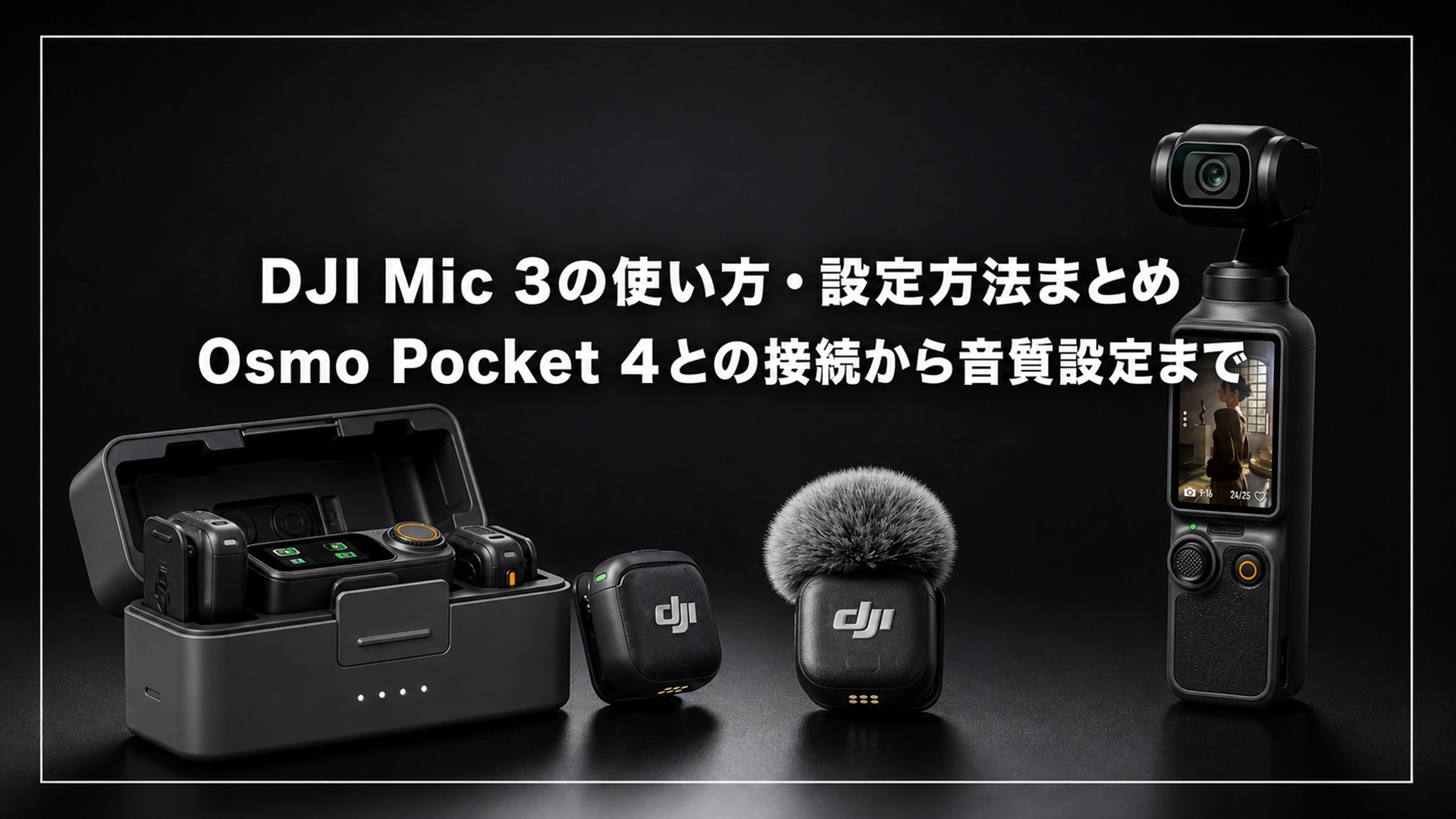
「DJI Mic 3を買ったけれど、Osmo Pocket 4にどうやって接続すればいいのかわからない」「設定項目が多くて何をどう変えればいいのか迷っている」――そんな疑問を持っていないでしょうか。
DJI Mic 3はワイヤレスマイクとして非常に高い性能を持っていますが、接続方法や設定の選択肢が多いぶん、購入直後は戸惑う部分も多い製品です。特に「レシーバーが必要なのか」「32bitフロートはどう使うのか」「ノイズキャンセリングはどこで設定するのか」といった疑問は、はじめて使うユーザーから頻繁に寄せられます。
本記事では、Osmo Pocket 4との直接接続手順を中心に、DJI Mic 3を使いこなすための設定方法を購入直後のユーザー向けにわかりやすくまとめました。
DJI Mic 3の基本構成を確認しよう

 ポチップ
ポチップ
設定や接続の説明に入る前に、DJI Mic 3の基本構成と各パーツの名称を整理しておきましょう。
DJI Mic 3は主に「トランスミッター(TX)」と「レシーバー(RX)」の2つのユニットで構成されています。
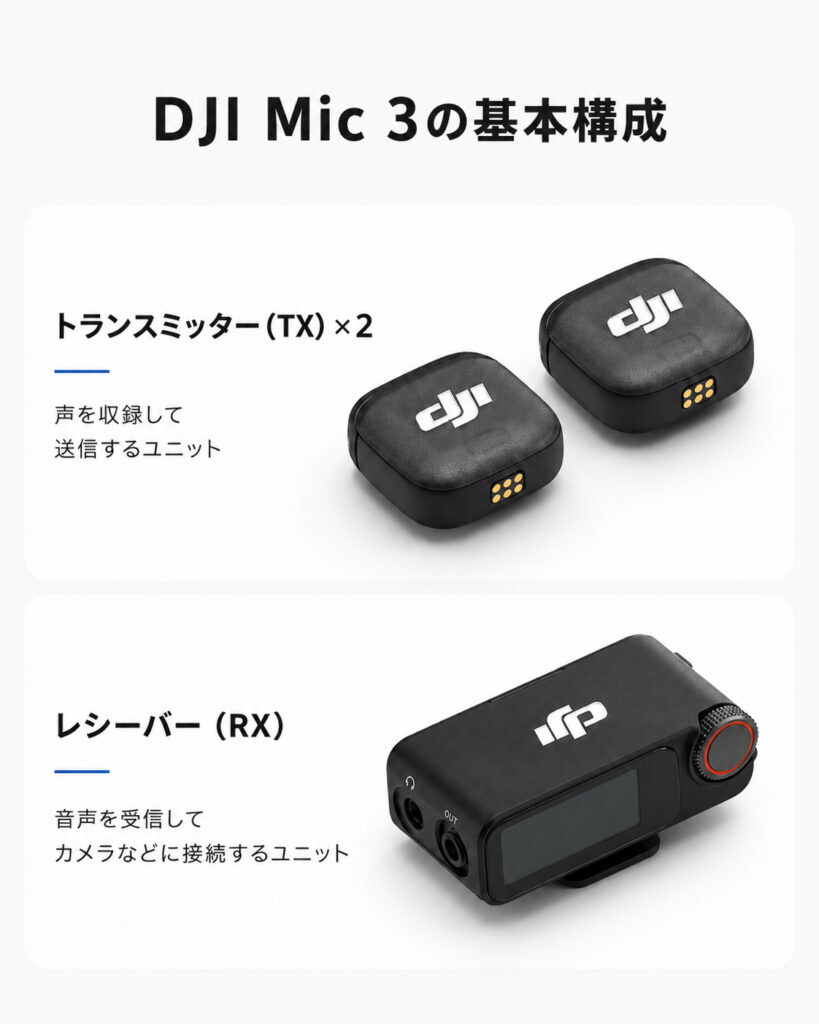
トランスミッター(TX)は送信機側で、服や衿元にクリップで取り付けて声を収録するユニットです。内蔵マイクとともに、8GBの内部ストレージへの直接録音機能も備えています。
レシーバー(RX)は受信機側で、カメラや充電ケースとセットで使用します。カメラに接続してトランスミッターからの音声を受け取る役割を担います。
DJI Mic 3のコンボ構成は以下の3種類です。
| コンボ | 内容 | 主な用途 |
|---|---|---|
| 1 TX | トランスミッター×1のみ | OsmoAudio対応カメラに直接接続して使う場合 |
| 1 TX + 1 RX | トランスミッター×1・レシーバー×1・充電ケース | 1人での撮影・ソロVlog |
| 2 TX + 1 RX | トランスミッター×2・レシーバー×1・充電ケース | インタビュー・対談など2人の音声を同時収録 |
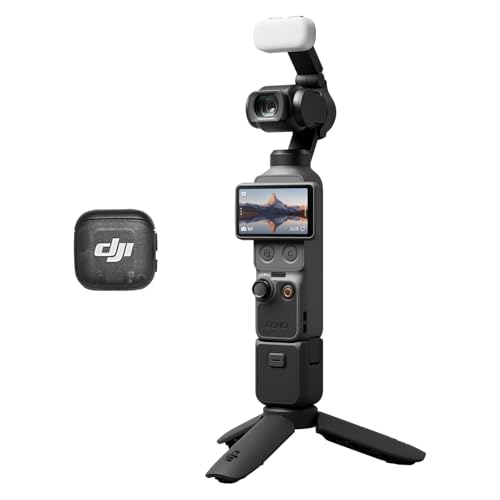
Osmo Pocket 4のクリエイターコンボには「DJI Mic 3 トランスミッター×1」が同梱されています。この場合はトランスミッター単体での運用が基本になります。
 ポチップ
ポチップ
Osmo Pocket 4への接続方法
Osmo Pocket 4はDJI OsmoAudio™に対応しており、レシーバーなしでDJI Mic 3トランスミッターと直接Bluetooth接続できます。レシーバーをカメラに取り付ける手間がなく、機材をシンプルに保てるのが大きなメリットです。
初回接続(ペアリング)手順
初めてOsmo Pocket 4とDJI Mic 3を接続する際は、以下の手順でペアリングを行います。
- Osmo Pocket 4の画面を上から下にスワイプしてメニューを開く
- 「設定」→「ワイヤレスマイク」→「TX」をタップ(カメラがBluetoothリンクモードに移行)
- DJI Mic 3トランスミッターの電源ボタンを2秒間長押しして電源を入れる
- カメラ画面の指示に従ってリンクを完了する
- Osmo Pocket 4のホーム画面上部に音声レベルのバーが表示されれば接続成功
初回ペアリング後は、次回以降は両方の電源を入れるだけで自動接続されます。毎回操作する必要はありません。
なお、Osmo Pocket 4はトランスミッターを最大2台まで同時接続できます。インタビューや対談など2人の声を同時に収録したい場合は、2台目のトランスミッターも同じ手順でペアリングしてください。
接続できない・音が出ない場合の確認ポイント
ペアリングがうまくいかない場合や音声が認識されない場合は、以下を確認しましょう。
- トランスミッターのバッテリーが充電されているか
- Osmo Pocket 4のファームウェアが最新バージョンになっているか
- 両機器を一度電源OFFにしてから再接続を試みる
- 充電ケースから取り出した直後はトランスミッターが充電モードになっている場合があるため、電源ボタンを押して通常モードに切り替える
スマートフォンへの接続方法
DJI Mic 3はOsmo Pocket 4だけでなく、スマートフォンへの接続にも対応しています。接続方法は「Bluetooth直接接続」と「レシーバー経由接続」の2種類があります。
モバイルレシーバー経由でのスマートフォン接続
スマートフォンで使用する場合は、「DJI Micシリーズ モバイル レシーバー」をスマートフォンのUSB-C(またはLightning)端子に接続して使用します。トランスミッター単体・スマートフォン単体だけではBluetoothで直接接続することはできず、このモバイルレシーバーが必須です。

- モバイルレシーバーをスマートフォンの充電端子に接続する
- DJI Mic 3トランスミッターの電源を入れる
- レシーバーが自動的にトランスミッターを認識し接続される
- DJI Mimoアプリまたは使用するカメラアプリで音声入力を選択する
この接続方法であれば、TikTokやInstagramのカメラアプリ、Zoomなどでも外部マイクとして認識されるため、スマートフォンでの収録全般に活用できます。
レシーバー経由でのカメラ接続
ミラーレスカメラや一眼カメラなど、OsmoAudio™非対応の機器で使用する場合はレシーバーをUSB-Cまたは3.5mmケーブルでカメラに接続して使用します。この接続方法は汎用性が高く、DJI以外のカメラやPCでも使用できます。
 ポチップ
ポチップ
知っておきたい主要設定5つ
DJI Mic 3は設定項目が豊富ですが、日常的なVlog・旅行撮影で使いこなしたい設定は主に5つです。
① ノイズキャンセリング
DJI Mic 3はスマートノイズキャンセリングに対応しており、屋外の風切り音やカフェの環境音などを低減してクリアな音声を収録できます。
設定方法は非常に簡単で、トランスミッターの電源ボタンを2回連続で押すだけでオン・オフを切り替えられます。ノイズキャンセリングのレベル(「強」または「ベーシック」)はレシーバーの設定画面、またはDJI Mimoアプリから変更できます。
屋外での撮影が多い場合はノイズキャンセリングを「強」にしておくと安心ですが、音楽や自然環境音を収録したい場合はオフにしておいた方が音の広がりが自然に残ります。シーンに応じて切り替えましょう。
② 32bitフロート内部収録
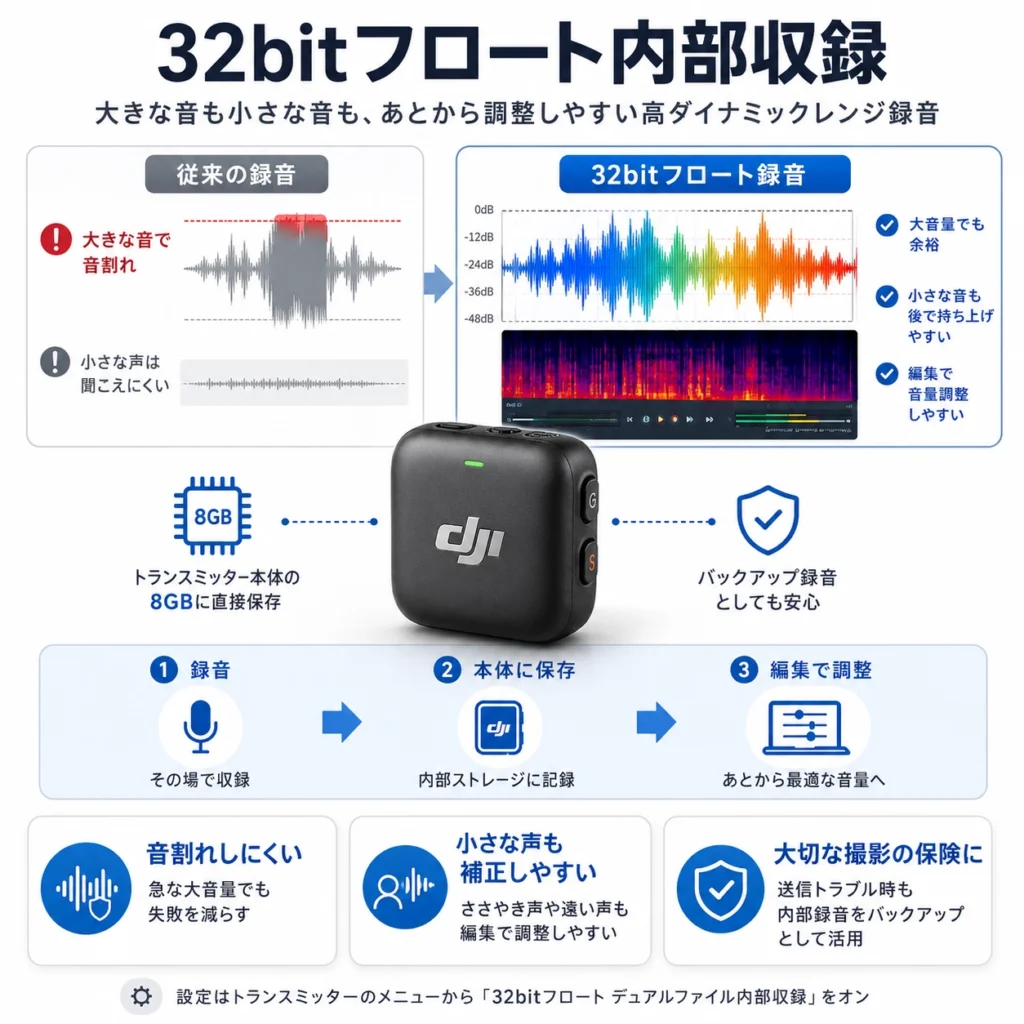
DJI Mic 3の最大の特徴のひとつが32bitフロート形式での内部録音機能です。この機能を有効にすると、トランスミッター本体の8GBストレージに音声ファイルを直接録音します。
32bitフロート録音の最大のメリットは音割れや音量不足の心配がほぼなくなる点です。従来の録音では事前にゲイン(入力音量)を適切に設定しなければ、大きな音で音割れしたり、小さな声で音が小さすぎたりする問題がありました。32bitフロートで録音した音声は、収録後の編集段階で音量を大幅に調整しても音質が劣化しにくい特性を持っています。
設定方法はトランスミッターの設定メニューから「32bitフロート デュアルファイル内部収録」をオンにするだけです。万が一カメラへの音声送信に問題があった場合も、トランスミッター内部に録音されたファイルをバックアップとして使えるため、大切な撮影では必ずオンにしておくことをおすすめします。
③ アダプティブゲインコントロール(自動音量調整)
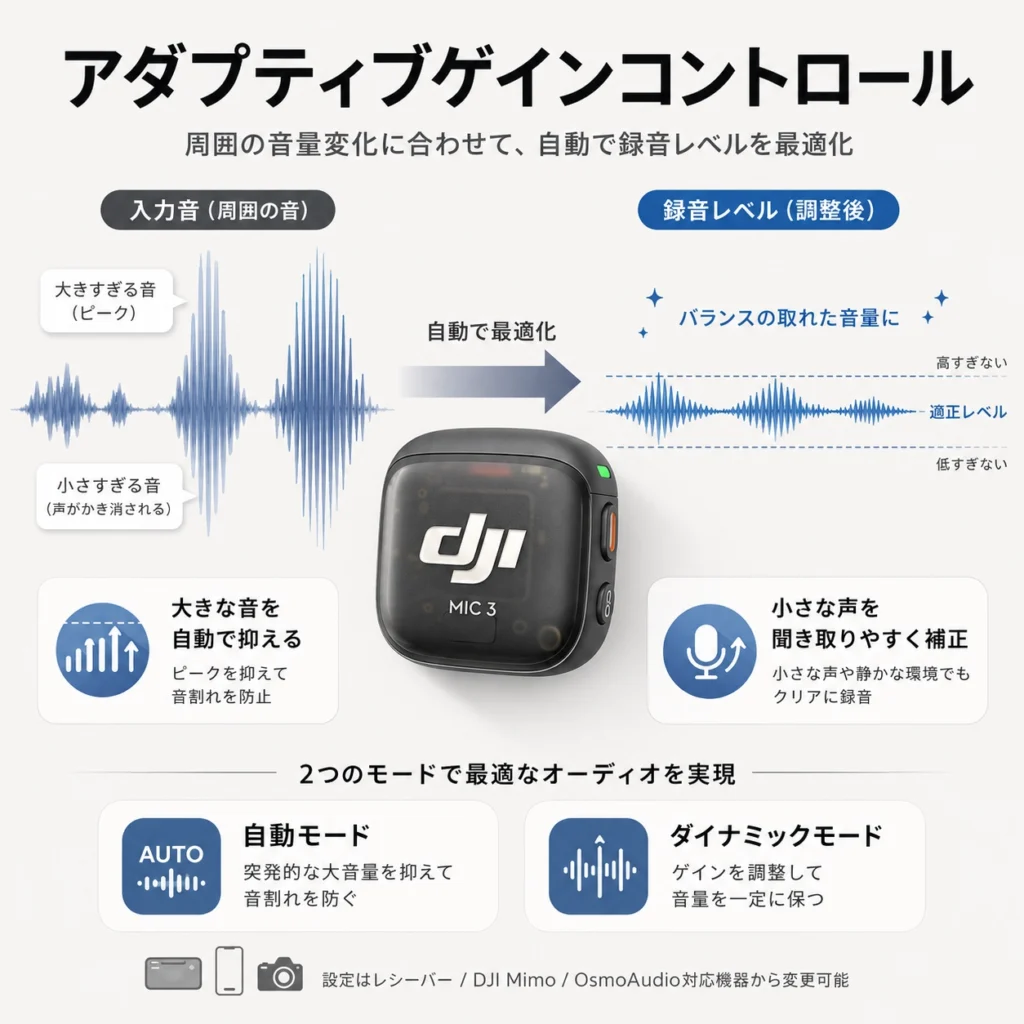
アダプティブゲインコントロールは、周囲の音量変化に応じて自動的に音量レベルを最適化してくれる機能です。突然大きな音が入ってきたときの音割れを防ぎ、声が小さくなってしまうシーンでも音量を自動で持ち上げてくれます。
設定はレシーバー・DJI Mimoアプリ・OsmoAudio対応カメラのインターフェースから変更でき、「自動モード」と「ダイナミックモード」の2種類から選択できます。音量管理に慣れていない方はオンにしておくと失敗が減ります。
④ ロスレスオーディオ伝送
ロスレスオーディオ伝送をオンにすると、トランスミッターからレシーバーへの音声送信が非圧縮のロスレス品質で行われます。より高い音質を保持したい場合に有効です。
ただし、ロスレス伝送をオンにすると接続可能な距離が短くなる場合があります。広い会場や距離が必要な撮影では通常の圧縮伝送を使用し、近距離の高品質収録時にロスレスをオンにするという使い分けがおすすめです。
⑤ 音声トーンプリセット
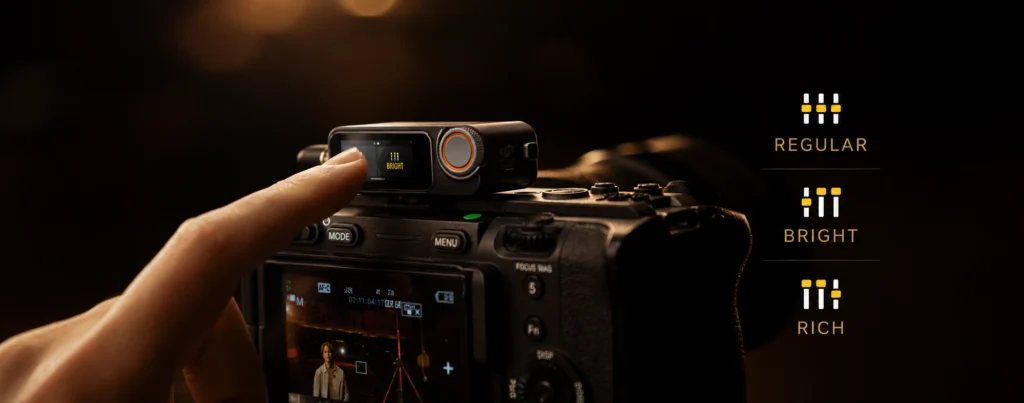
DJI Mic 3には「レギュラー」「リッチ」「ブライト」の3種類のトーンプリセットが用意されています。収録する声のタイプや動画のコンセプトに合わせて選ぶことができます。迷ったら「レギュラー」のままで問題ありません。
| プリセット | 特徴 | おすすめのシーン |
|---|---|---|
| レギュラー | 原音に近い自然なバランス | 迷ったらこれ。Vlog・日常撮影全般 |
| リッチ | 低音を強調し、声に深みと厚みを加える | 落ち着いたナレーション、男性ボイス |
| ブライト | 高音域を強調し、明るくクリアな印象に | 明るいトーンのVlog、女性ボイス、抜けの良さを出したいシーン |
シーン別おすすめ設定まとめ
使用シーン別に、最低限設定しておくべき項目をまとめます。
| シーン | ノイズキャンセリング | 32bitフロート内部収録 | アダプティブゲイン |
|---|---|---|---|
| 旅行・屋外Vlog | 強(オン) | オン(バックアップとして) | オン |
| 室内インタビュー | ベーシックまたはオフ | オン | オン |
| 音楽・環境音収録 | オフ | オン | オフ |
| ビジネス動画・セミナー | 強(オン) | オン | オン |
基本的には32bitフロート内部収録は常にオンにしておくことを強くおすすめします。万一のバックアップとして機能するため、デメリットがほとんどありません。
よりよい音声収録のためのコツ
設定だけでなく、マイクの使い方そのものを少し工夫するだけで音質が大きく変わります。
コツ① クリップの位置は胸元・衿元が基本
トランスミッターのクリップは口元から20〜30cm程度の距離にある胸元や衿元に取り付けるのが基本です。口に近すぎると息の音が入りやすく、遠すぎると声が小さくなります。シャツの衿元やジャケットの前あたりがちょうどよい位置です。
コツ② 衣擦れ音に注意する
ワイヤレスマイクで最も多いトラブルのひとつが衣擦れ音です。トランスミッターが服に直接触れていると、動くたびに「ガサガサ」という音が入ってしまいます。衣擦れが気になる場合は、付属のウィンドスクリーンを装着するか、クリップ位置を調整してトランスミッターが服に当たらないようにしましょう。
コツ③ 屋外ではウィンドスクリーンを必ず使う
少しでも風がある屋外での撮影では、トランスミッターにウィンドスクリーン(ファーカバー)を装着することを強くおすすめします。ノイズキャンセリングだけでは対処しきれない強い風切り音も、ウィンドスクリーンを使うことで大幅に軽減できます。DJI Mic 3には付属のウィンドスクリーンが同梱されているので、屋外撮影時は忘れずに装着しましょう。


まとめ
DJI Mic 3の使い方と主要設定について解説しました。
まず押さえておきたいのはOsmo Pocket 4との直接接続です。レシーバー不要でBluetoothペアリングができるため、機材をシンプルに保ったまま高音質な音声収録が実現できます。初回のペアリングさえ完了すれば、以降は電源を入れるだけで自動接続されるので日常的な使用もストレスがありません。
設定面では32bitフロート内部収録は常時オンにしておくことをまず意識してください。音割れ・音量不足の心配がなくなり、撮影に集中できる環境が整います。ノイズキャンセリングとアダプティブゲインコントロールはシーンに応じてオン・オフを切り替えると、より自然でクリアな音声に仕上がります。
DJI Mic 3はOsmo Pocket 4の音声クオリティを大きく引き上げてくれる相棒です。ぜひ本記事の設定を参考に、使いこなしてみてください。
よくある質問
はい、できます。Osmo Pocket 4はDJI OsmoAudio™に対応しており、DJI Mic 3トランスミッターとレシーバーなしで直接Bluetooth接続が可能です。Osmo Pocket 4のメニューから「ワイヤレスマイク」→「TX」を選択してリンクモードに入り、トランスミッターの電源を入れるだけでペアリングが完了します。トランスミッターは最大2台まで同時接続できます。
基本的には常時オンにしておくことをおすすめします。32bitフロート録音はトランスミッター本体のストレージに音声を直接バックアップ録音する機能で、音割れや音量不足が起きても後編集で修正しやすい形式で保存されます。特に結婚式や発表会など失敗が許されない撮影では必ず有効にしておきましょう。
トランスミッターの電源ボタンを2回連続で押すことでオン・オフを切り替えられます。ノイズキャンセリングのレベル(強またはベーシック)はレシーバーの設定画面またはDJI Mimoアプリから変更できます。屋外撮影では「強」、静かな室内では「ベーシック」または「オフ」が適しています。
はい、使えます。ただし基本トランスミッターとスマートフォンだけでBluetooth接続することはできず、「DJI Micシリーズ モバイル レシーバー」をスマートフォンの充電端子に接続して使用します。レシーバーがトランスミッターを自動的に認識するため、TikTokやInstagram、Zoomなど一般的なアプリでも外部マイクとして利用できます。
主な違いは音質・機能・価格です。DJI Mic 3は32bitフロート内部録音・ロスレスオーディオ伝送・アダプティブゲインコントロールなどプロ向けの機能を備えており、より本格的な音声収録に対応しています。Mic Miniはよりコンパクトで低価格ながら日常のVlogや旅行記録には十分な性能を持っています。詳しくは比較記事をご参照ください。
コメント