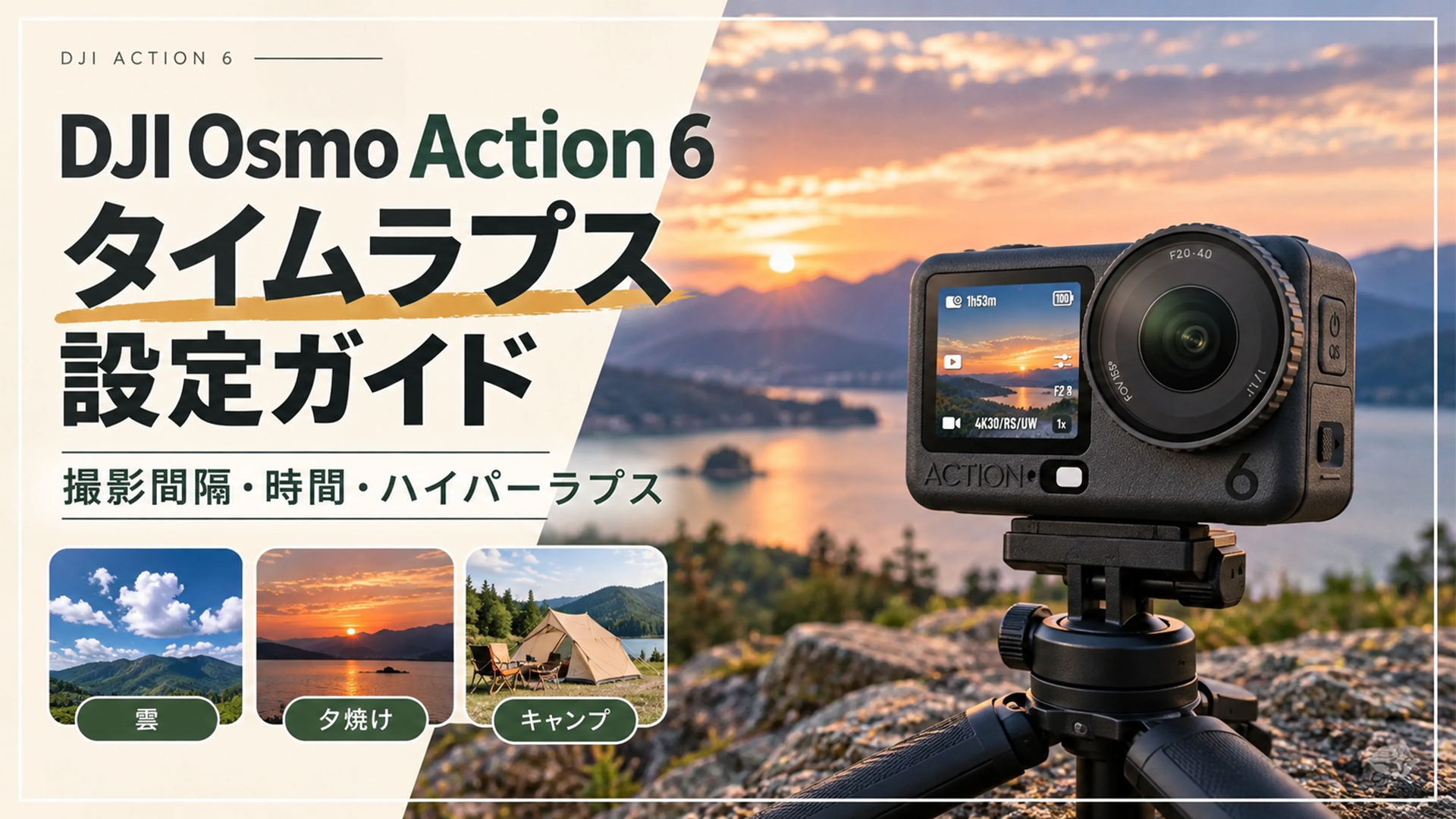
「DJI Osmo Action 6のタイムラプスは、何秒間隔で撮ればいい?」
「30分撮影すると、何秒の動画になる?ハイパーラプスとは違うの?」
雲が流れる景色や夕焼け、キャンプの設営など、時間の変化を短い動画にまとめられるのがタイムラプスです。
DJI Osmo Action 6のタイムラプスは、「何を撮るか」「完成動画を何秒にしたいか」「何分撮影できるか」の順に考えると、撮影間隔を決めやすくなります。
最初に押さえたいポイント
・固定した景色や作業の変化を撮るならタイムラプス
・移動しながら景色を短く見せるならハイパーラプス
・雲や景色は2~5秒間隔から試す
・夕焼けは3~5秒、キャンプ設営は1~2秒が試しやすい
・完成動画の長さは「撮影時間・撮影間隔・fps」で決まる
・タイムラプスでは電子手ブレ補正を使えないため、固定が重要
この記事では、DJI Osmo Action 6本体でのタイムラプス設定方法、シーン別に試しやすい撮影間隔、完成動画の長さの計算方法、ハイパーラプスとの違いまでまとめます。
長時間撮影で役立つ三脚への接続用品や予備バッテリー、NDフィルターについても後半で紹介しています。

 ポチップ
ポチップ
確認日:2026年10月25日。DJI公式仕様・ユーザーマニュアル・サポート情報を基に整理しています。シーン別の撮影間隔は試し撮りの出発点であり、すべての環境で最適になる設定ではありません。画面表示や選択できる組み合わせは、ファームウェアやアプリのバージョンによって変わる場合があります。
DJI Osmo Action 6のタイムラプス設定方法
まずはDJI Osmo Action 6本体でタイムラプスモードを選び、撮影間隔や撮影時間を設定します。
- カメラを起動する:撮影画面を表示します。
- 撮影モードを切り替える:画面左下の撮影モードアイコンをタップするか、画面を左右にスワイプしてモード選択画面を開きます。
- 「タイムラプス」を選ぶ:撮影モードの中からタイムラプスを選択します。移動しながら撮影するハイパーラプスとは別なので注意してください。
- 画面下から上へスワイプする:タイムラプスで使用する撮影パラメーターを開きます。
- 解像度・fps・撮影間隔・撮影時間を決める:撮りたいシーンと完成動画の長さに合わせて設定します。
- 画角と固定を確認して撮影を開始する:シャッター/録画ボタンを押して撮影します。
DJIのユーザーマニュアルでも、撮影モードはアイコンのタップまたは左右スワイプで選択し、各モードの撮影パラメーターは画面下から上へスワイプして設定する手順が案内されています。(参考1)
本番で30分や1時間撮影する前に、まず数分だけテストして再生してみるのがおすすめです。構図のズレや揺れ、タイムラプスの速さを確認してから長時間撮影へ進むと失敗を減らせます。
Osmo Action 6で選べるタイムラプス設定
Osmo Action 6の公式仕様では、タイムラプスで以下の設定に対応しています。(参考2)
| 項目 | 選択できる設定 |
|---|---|
| 解像度 | 4K / 2.7K / 1080p |
| 完成動画のfps | 25fps / 30fps |
| 撮影間隔 | 0.5 / 1 / 2 / 3 / 4 / 5 / 6 / 8 / 10 / 15 / 20 / 25 / 30 / 40秒、1 / 2 / 5 / 30 / 60分 |
| 撮影時間 | 5 / 10 / 20 / 30分、1 / 2 / 3 / 5時間、∞ |
初めて撮る場合は、まず4K・30fpsを完成動画の基準にして、撮影間隔を変えてみると分かりやすいです。
ここでいう30fpsは「完成した動画を1秒間に何コマで再生するか」を示す値です。「30fps」と「30秒間隔」は別の設定なので混同しないようにしましょう。
DJI Mimoから設定することもできる
Osmo Action 6はDJI Mimoアプリと接続すると、スマートフォンでカメラ映像を確認しながら撮影パラメーターを設定・操作できます。大きな画面で構図を確認したい場合にも便利です。(参考1)
アプリの画面構成はアップデートによって変更される場合があるため、実際に表示される項目を確認しながら設定してください。
【一覧】シーン別のタイムラプス設定目安
何秒間隔にするか迷った場合は、まず以下を試し撮りの出発点にしてみてください。
| 撮影シーン | 撮影間隔の目安 | 最初に試す設定例 |
|---|---|---|
| 雲・風景 | 2~5秒 | 4K・30fps・2~5秒間隔 |
| 夕焼け・日没 | 3~5秒 | 4K・30fps・3~5秒間隔 |
| キャンプ設営・作業 | 1~2秒 | 4K・30fps・1~2秒間隔 |
| 人通り・街の変化 | 1~3秒 | 4K・30fps・1~3秒間隔 |
| 散策・車載 | タイムラプスよりハイパーラプスも候補 | 5倍・10倍などから比較 |
同じ雲でも風の強さによって動く速さは違います。上の数値を「正解」と考えるのではなく、短くテスト撮影して、完成した動画の速さを確認するための目安として使ってください。
タイムラプスで使う三脚や固定用品も確認したい場合は、Osmo Action 6のアクセサリーをまとめた記事も参考にしてください。
何秒間隔で何分撮る?完成動画の長さ早見表
タイムラプスは、30分撮影しても完成すると数秒~数十秒の動画になることがあります。
撮り終わってから「思ったより短かった」とならないよう、撮影時間・撮影間隔・完成動画のfpsから、おおよその長さを計算しておきましょう。
完成動画の長さを計算する目安
完成動画の秒数 ≒ 撮影時間の秒数 ÷ 撮影間隔の秒数 ÷ 完成動画のfps
例:30分撮影・5秒間隔・30fps
1,800秒 ÷ 5秒 ÷ 30fps = 約12秒
以下は完成動画を30fpsにする場合の計算上の目安です。撮影開始・終了のタイミングなどによって、実際の長さには多少の差が出る場合があります。
| 撮影時間 | 1秒間隔 | 2秒間隔 | 5秒間隔 | 10秒間隔 |
|---|---|---|---|---|
| 10分 | 約20秒 | 約10秒 | 約4秒 | 約2秒 |
| 20分 | 約40秒 | 約20秒 | 約8秒 | 約4秒 |
| 30分 | 約60秒 | 約30秒 | 約12秒 | 約6秒 |
| 60分 | 約120秒 | 約60秒 | 約24秒 | 約12秒 |
逆に、完成動画の長さから必要な撮影時間を考えることもできます。
30fpsで10秒の動画を作るなら、約300枚の画像が必要です。2秒間隔なら約10分、5秒間隔なら約25分撮影する計算になります。
旅行中に10分しか待てないなら、5秒間隔で約4秒の動画にするか、2秒間隔で約10秒の動画にするかを先に選べます。
Osmo Action 6のタイムラプスとハイパーラプスの違い
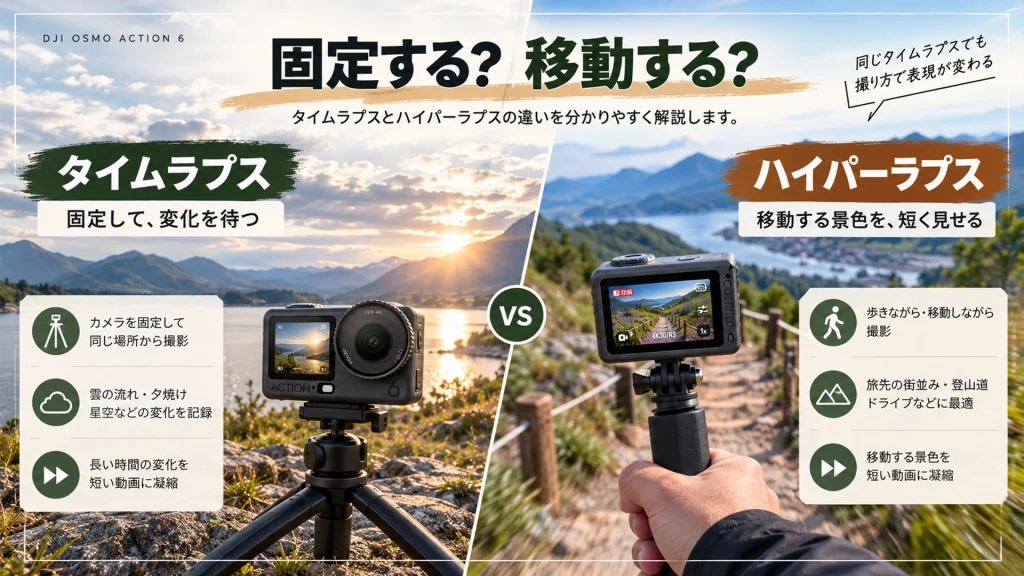
タイムラプスとハイパーラプスは、どちらも長い時間の変化を短い動画で見せる撮影方法ですが、カメラの使い方が異なります。
| 比較項目 | タイムラプス | ハイパーラプス |
|---|---|---|
| カメラの使い方 | 基本は同じ場所へ固定 | 移動しながら撮影 |
| 向く場面 | 雲、夕焼け、キャンプ設営、定点記録 | 散策、移動風景、ドライブ |
| 主に考える設定 | 撮影間隔、撮影時間、完成動画のfps | 速度倍率、移動距離、構図 |
| 撮影前のポイント | 三脚などでしっかり固定する | 進行方向とカメラの動きを安定させる |
迷った場合は、カメラを置いて変化を待つならタイムラプス、カメラ自体が移動するならハイパーラプスと考えると分かりやすいです。
Osmo Action 6のハイパーラプスは、4K・2.7K・1080pの25fps/30fpsに対応し、Auto・2倍・5倍・10倍・15倍・30倍の速度を選べます。(参考2)
車載で移動風景を撮りたい場合は、撮影モードだけでなくカメラの固定方法も重要です。車内・車外への取り付けや設定はこちらの記事で詳しくまとめています。
【雲・景色】2~5秒間隔から試してみる
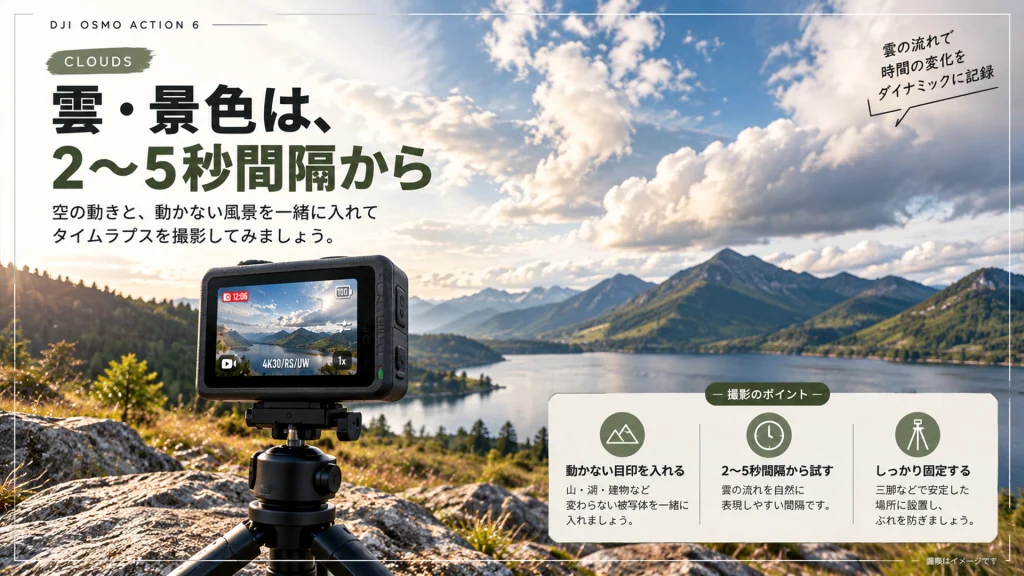
雲の流れを撮る場合は、まず2~5秒間隔を試し撮りの候補にします。
速く流れる雲は短め、ゆっくり変化する景色は長めの間隔を比較してみてください。
ただし、雲の速度や画角によって見え方は変わるため、「雲なら必ず5秒」のように決める必要はありません。空だけでなく山や建物など動かないものを画面に入れると、雲の動きが分かりやすくなります。
| 試す組み合わせ | 撮影時間 | 完成動画の目安 |
|---|---|---|
| 2秒間隔・30fps | 10分 | 約10秒 |
| 5秒間隔・30fps | 30分 | 約12秒 |
撮影前には、太陽が直接入り続けないか、風で三脚や設置面が揺れないかも確認しましょう。
撮影中にカメラや三脚へ触れると構図がずれるため、人や荷物が当たりにくい位置へ設置することも大切です。
【夕焼け・日没】3~5秒間隔を目安に明るさの変化を見る
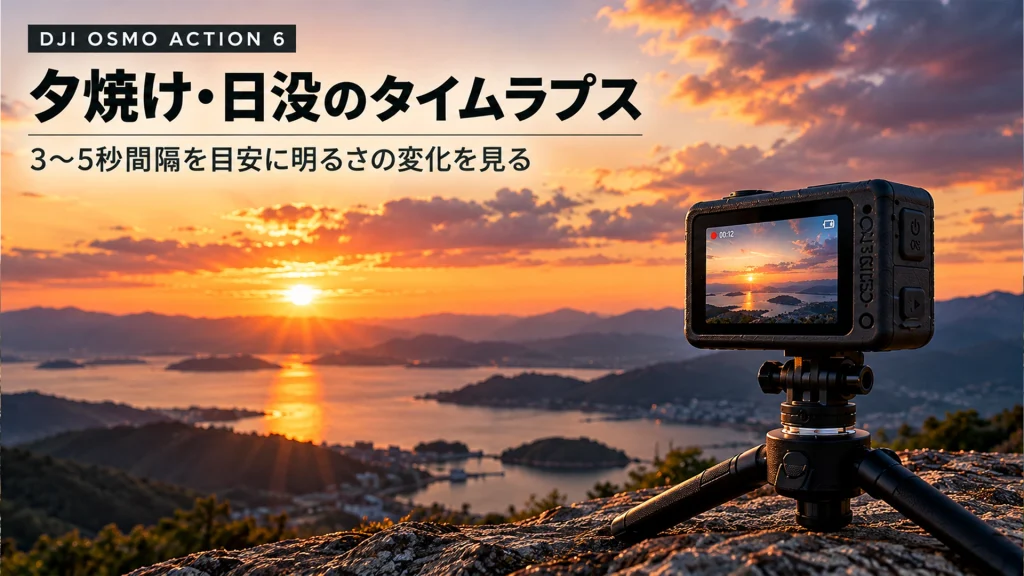
夕焼けは、雲の動きに加えて空の色と明るさが大きく変化するシーンです。
まずは3~5秒間隔を候補にし、撮影できる時間と完成動画の長さから決めてみてください。
5秒間隔・30fpsなら、30分撮影すると完成動画は約12秒です。日没の前後を残したい場合は、見せたい変化が始まる少し前から撮影を始めましょう。
ホワイトバランス固定は色の変化を見ながら使う
撮影中に色味が不自然に変化すると感じる場合は、ホワイトバランスをオートから固定へ変更して比較する方法があります。
ホワイトバランスを固定すると、カメラ側の自動調整による色の変化を抑えやすくなります。ただし、夕焼けの色を強く残したいのか、実際に見た印象へ近づけたいのかでも適した設定は変わります。
特定の数値を最初から正解と考えず、撮影場所で短く試してから決めるのがおすすめです。
日没をまたぐ場合は露出固定に注意する
明るい時間帯に合わせて露出を固定すると、日没後の映像が暗くなりすぎる場合があります。
一方でオート露出を使うと、カメラ側の調整によって明るさの変化が目立つ場合もあります。
初めて日没を撮るなら、まずオートを出発点にして再生時の変化を確認し、必要に応じて手動設定を試してみると比較しやすいです。
【キャンプ設営・作業】1~2秒間隔から試す
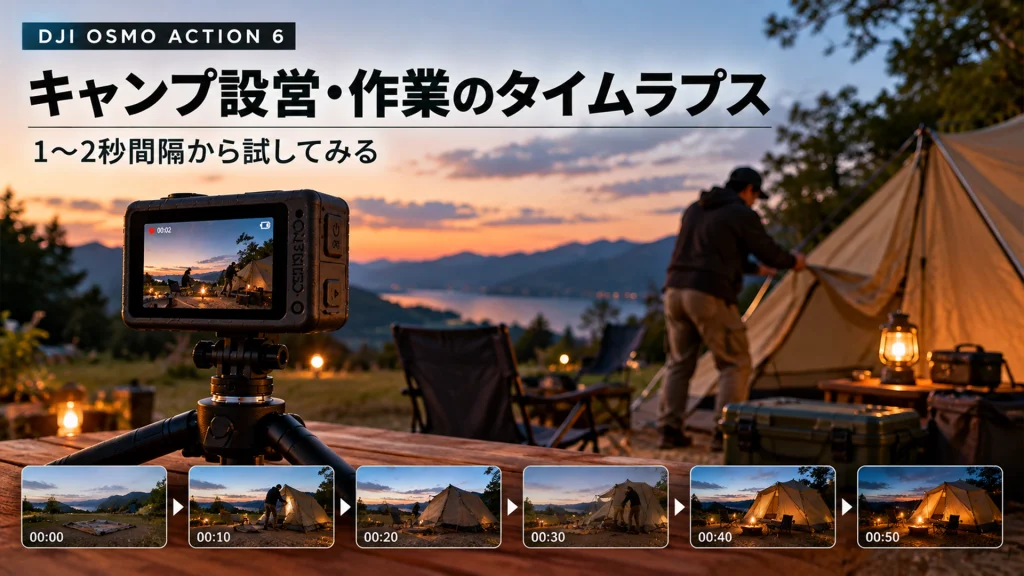
テント設営や料理の準備など、人が作業する様子を早送りで見せたい場合は、まず1~2秒間隔を候補にします。
人の動きは雲や夕焼けより速いため、撮影間隔を短くすると途中の動きを残しやすくなります。
例えば、30分の設営を2秒間隔・30fpsで撮影すると、完成動画は約30秒です。Vlogで使用する場合は、その中から使いたい部分だけを編集して短くすることもできます。
画角は、現在のテントの位置だけでなく、設営が完了した状態まで想像して決めるのがポイントです。
開始時には画面へ収まっていても、テントが立ち上がったときに上部が見切れたり、自分が作業する範囲から外れたりすることがあります。
人の移動経路や荷物を置く場所も考え、作業中に三脚へ触れなくて済む位置を探しましょう。
【散策・車載】移動風景にはハイパーラプスも使う
歩きながらの散策や車載など、カメラそのものが移動する映像を短く見せたい場合はハイパーラプスが候補です。
Osmo Action 6の公式仕様では、ハイパーラプスでAuto・2倍・5倍・10倍・15倍・30倍を選択できます。(参考2)
最初は5倍や10倍を比較し、景色の流れが速すぎないか、曲がり角で画面が忙しくならないか確認してみてください。
倍率を上げればよいわけではなく、移動距離や完成動画で見せたい時間に合わせて選びます。
車載の場合は、カメラの取り付けや撮影設定を必ず停車中に行いましょう。固定方法や車内・車外での使い分けはこちらの記事で紹介しています。
タイムラプスが揺れる・ちらつくときの確認ポイント
| 気になること | 先に確認するところ |
|---|---|
| 画面が細かく揺れる | 三脚のぐらつき、設置面、風、アームの長さ |
| 途中で構図が変わる | カメラや三脚への接触、雲台やねじの緩み |
| 明るさが頻繁に変わる | 実際の光の変化、露出設定、影の入り方 |
| 色が途中で変わる | ホワイトバランスの自動調整、光源の変化 |
| 完成動画が短すぎる | 撮影間隔、撮影時間、完成動画のfps |
| 途中で撮影が終わる | 設定した撮影時間、バッテリー残量、保存容量、画面の通知 |
Osmo Action 6は、公式仕様でタイムラプス撮影時の電子手ブレ補正(EIS)に対応していません。(参考2)
RockSteadyを強く設定して揺れを解決するのではなく、三脚やマウントの固定そのものを安定させる必要があります。
また、画面の明るさが変化する原因がすべて設定とは限りません。雲が太陽を隠したり、人や物が光源を遮ったりすることでも変化します。
原因が分からない場合は、一度に多くの設定を変更せず、同じ場所で短く撮り直して比較すると確認しやすくなります。
タイムラプス撮影で便利なアクセサリー
Osmo Action 6のタイムラプスは、本体以外の機材がなくても撮影できます。
ただし、長時間の定点撮影では固定・バッテリー・明るさの調整が撮影結果に影響しやすいため、必要に応じてアクセサリーを追加すると便利です。
三脚と接続アダプター|高さより安定性を優先する
 ポチップ
ポチップ
タイムラプス用の三脚は、高く伸ばせることよりも、まず安定して固定できることを優先しましょう。
風のある屋外では、脚を伸ばすほど揺れやすくなる場合があります。設置面や脚の広がり、カメラとの接続部分まで確認してください。
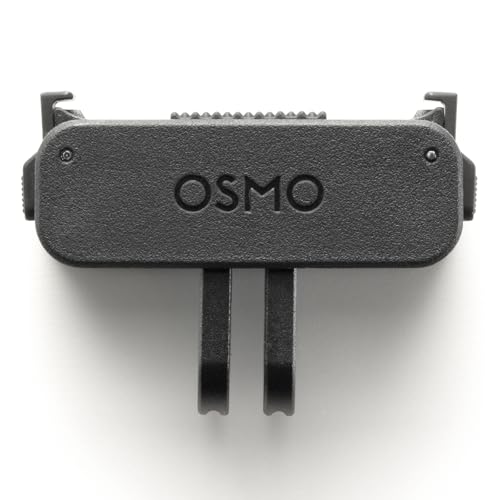
一般的な1/4インチねじを使う三脚へ接続したい場合は、Osmo 両方向クイックリリース式折りたたみアダプターマウントも候補です。
DJIはOsmo Action 6への対応を案内しており、折りたたみ式の底部には1/4インチのねじ穴があります。(参考3)
 ポチップ
ポチップ
すでに三脚やActionシリーズのマウントを持っている場合は、買い足す前に接続できるか確認しましょう。必要な部品だけを追加すれば十分です。
モバイルバッテリー|長時間のタイムラプス撮影に
 ポチップ
ポチップ
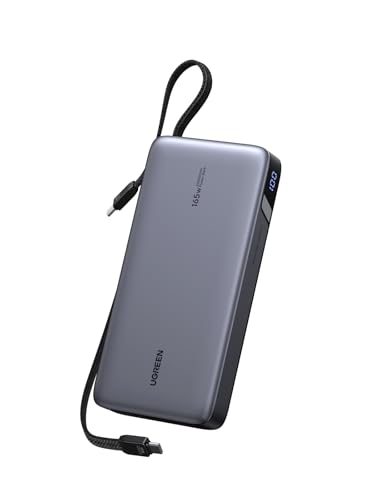
雲の流れやキャンプ設営など、長い時間カメラを固定して撮るなら、モバイルバッテリーも便利です。撮影途中でバッテリーを交換する回数を減らし、画角を保ったまま撮り続けやすくなります。
選ぶときは容量だけでなく、USB-Cの出力仕様や持ち運びやすさも確認しましょう。撮影前に、使用するケーブルとモバイルバッテリーを接続して、給電しながら録画できるか試しておくと安心です。ケーブルには余裕を持たせ、カメラや三脚を引っ張らないように配置します。
なお、DJIはモバイルバッテリーなどの外部電源を使う場合も、本体にバッテリーを装着しておくことを推奨しています。USB-Cポートのカバーを開けて接続するため、雨や水しぶきがかかる場所での使用は避けましょう。
予備バッテリー|長時間撮影を始める前に準備する
日没やキャンプ設営の途中でバッテリー交換をすると、映像の時間の流れや構図が途切れてしまいます。
予備バッテリーを持つだけでなく、長時間撮影を始める前に残量の多いバッテリーへ交換しておくと安心です。
 ポチップ
ポチップ
旧モデルのバッテリーや充電ケースを持っている場合は、買い足す前に互換性を確認してください。
長時間のタイムラプスでは、モバイルバッテリーなどの外部電源を使う方法もあります。
DJIは、外部電源へ接続して使用する場合でも、撮影の安定性や本体性能を保つためバッテリーを本体へ入れた状態で使用することを推奨しています。(参考4)
USB-C端子のカバーを開けた状態では通常の防水条件を満たせないため、雨や水しぶきがある環境では注意してください。
キャンプや車中泊でカメラ以外に照明やPCなども使用する場合は、ポータブル電源を用意する方法もあります。
NDフィルター|シャッター速度まで調整したい人向け
明るい日中にシャッター速度を手動調整し、人や雲の動きへ自然なブレを残したい場合は、光量を減らすNDフィルターが候補になります。
ただし、タイムラプス撮影を始めるための必需品ではありません。
初めてタイムラプスを撮る場合は、まずNDフィルターなしで「撮影間隔」と「カメラの固定」を試す方が設定を理解しやすいです。
車載記事でも紹介しているK&F CONCEPTのOsmo Action 6用セットは、CPL・ND8・ND16・ND32の4枚構成です。露出やシャッター速度まで調整したくなった段階で検討できます。(参考5)
 ポチップ
ポチップ
夕方まで長時間撮影する場合は、明るい時間に合わせた濃いNDフィルターを付けたままにすると、日没後に光量が不足しやすくなります。撮影する時間帯の明るさも考えて選びましょう。
microSDカード|長時間撮影では容量も確認する
 ポチップ
ポチップ
Osmo Action 6には内蔵ストレージもありますが、長時間撮影や他の動画もまとめて撮る場合はmicroSDカードを用意しておくと安心です。
特にタイムラプスの元画像を保存する設定を使う場合は、完成動画だけを残す場合より保存するデータが増えるため、空き容量を確認しておきましょう。
Osmo Action 6で使えるmicroSDカードはこちらの記事で詳しく紹介しています。
Osmo Action 6のタイムラプスに関するよくある質問
雲や景色は2~5秒、夕焼けは3~5秒、キャンプ設営は1~2秒を試し撮りの候補にできます。ただし最適な間隔は被写体の動きや撮影時間によって変わるため、完成動画の長さも計算して選びましょう。
完成動画が30fpsの場合、1秒間隔なら約60秒、2秒間隔なら約30秒、5秒間隔なら約12秒、10秒間隔なら約6秒です。
Osmo Action 6の公式仕様では、タイムラプス撮影中の電子手ブレ補正(EIS)は非対応です。三脚や対応マウントで固定し、風や設置面の揺れを抑えましょう。
カメラを固定して雲や作業の変化を撮るならタイムラプス、歩行や車載など移動しながら景色を短く見せるならハイパーラプスが候補です。
必需品ではありません。日中にシャッター速度を手動調整し、動きにブレを残したい場合の候補です。最初はフィルターなしで固定と撮影間隔を試してみましょう。
まとめ|完成動画の長さから撮影間隔と時間を決めよう
Osmo Action 6でタイムラプスを撮るときは、「何を撮るか」「完成動画を何秒にしたいか」「何分撮影できるか」を先に決めると、撮影間隔を選びやすくなります。
迷った場合は、雲や景色なら2~5秒、夕焼けなら3~5秒、キャンプ設営などの作業なら1~2秒間隔から試してみてください。
例えば30fpsで10秒の動画を作るなら、2秒間隔で約10分、5秒間隔で約25分の撮影が目安です。
また、タイムラプスでは電子手ブレ補正を使えないため、設定だけでなく三脚やマウントでしっかり固定することも重要です。
歩行や車載など移動する映像を短く見せたい場合は、タイムラプスだけでなくハイパーラプスも使い分けてみましょう。
三脚への接続用品や予備バッテリーなど、Osmo Action 6で使えるアクセサリーをまとめて確認したい場合はこちらの記事も参考にしてください。
参考資料・出典
参考1:DJI:Osmo Action 6 User Manual
参考2:DJI:Osmo Action 6 仕様
参考3:DJI公式ストア:Osmo 両方向クイックリリース式折りたたみアダプターマウント
参考4:DJI:Osmo Action 6 FAQ
参考5:K&F CONCEPT:Osmo Action 6用CPL・NDフィルター4枚セット
コメント