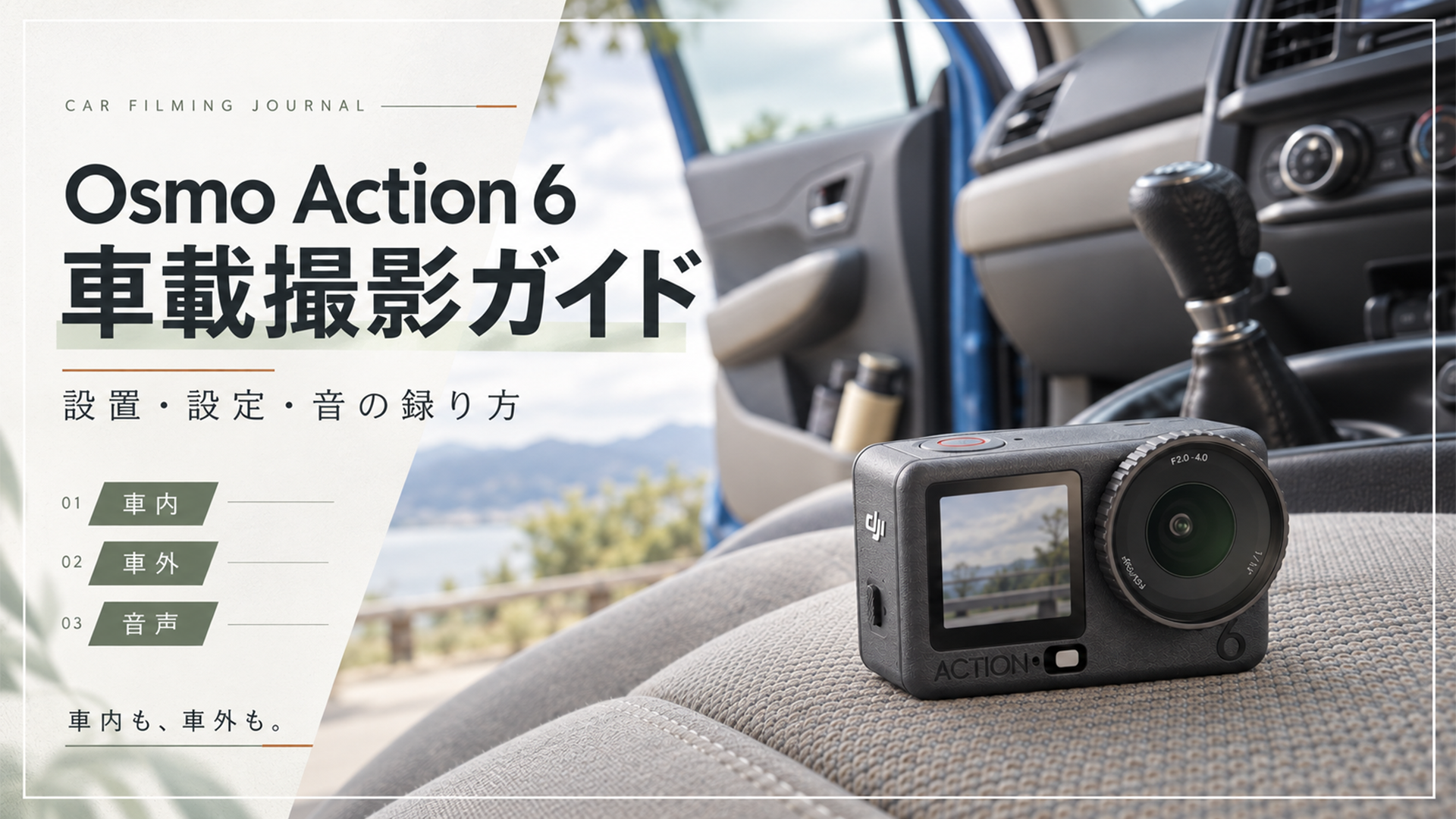
「DJI Osmo Action 6で、きれいな車載動画を撮りたい」
「車内と車外、どこに取り付ける?会話やマフラー音も残せる?」
ドライブ中の景色だけでなく、ハンドルやシフトを操作する様子、同乗者との会話、愛車のエンジン音まで残せると、車載動画の楽しみ方が広がりますよね。
DJI Osmo Action 6の車載撮影は、「カメラを車内・車外のどちらに置くか」と「何の音を残したいか」を先に決めると、設定やアクセサリーを選びやすくなります。
車載撮影を始めるときの目安
・走行風景:車内の適切な位置へ固定し、通常動画4K・30fpsから試す
・車内Vlog:人物の入り方と声の録り方を先に確認する
・車外撮影:車外での使用条件が明記されたマウントを選ぶ
・会話と愛車の音:マイクの位置と設定を分けて考える
この記事では、Osmo Action 6を中心に、取り付け方・シーン別の設定・音声収録・おすすめアクセサリーを紹介します。カメラだけでなく、映像と音を組み合わせてドライブの雰囲気を残したい人向けです。

 ポチップ
ポチップ
すでに本体を持っている人は、付属品と手持ちの機材を確認してから買い足しましょう。車載以外にも使うアクセサリーは、こちらの記事にまとめています。
確認日:2026年10月22日。公式仕様・マニュアル・各メーカーの説明を基に整理しています。掲載する設定は試し撮りの出発点であり、すべての車種・路面・照明条件で実測した最適値ではありません。取り付けと操作は停車中に行ってください。
Osmo Action 6の車載撮影|撮りたい映像と音から選ぼう
| 撮りたいもの | カメラの設置スタイル | 検討するアクセサリー |
|---|---|---|
| 前方の道路・ドライブ風景 | 車内からガラス越しに前方を撮影 | 車載対応マウント、必要に応じてCPLフィルター |
| 運転者・同乗者との会話 | 車内へ向けて撮影 | 対応マウント、DJI Micの送信機 |
| ハンドル・シフトの操作 | 操作部分が入る車内の画角 | 短く安定したマウント、操作音用マイク |
| 車体と流れる景色 | メーカー条件に合う車外設置 | 車外対応マウント、独立した落下防止用品 |
| エンジン・マフラー音 | 映像とは別に音の収録位置を検討 | 風対策用品、内録対応マイクなど |
| 長めのドライブ記録 | 固定と電源・容量を合わせて準備 | 電源用品、ケーブル、microSDカード、予備バッテリー |
カメラとマイクを同じ場所に置く必要はありません。前方の景色を撮るカメラと、運転者の声を拾うマイクを分ければ、構図を優先しながら音も残せます。
最初からすべて揃えるより、「まず走行風景を撮る」「次に会話を加える」のように、撮りたい内容を増やしていく方法がおすすめです。
【車内設置】走行風景・車内Vlog・運転操作を撮る方法
走行風景は、視界を妨げない位置とガラスの状態を確認する
前方の景色を撮るなら、車内からガラス越しに撮る方法が始めやすいです。カメラを置いた後、運転席に座った状態で視界・ミラー・車両のセンサー類への影響を確認します。
ただし、フロントガラスなら自由な位置へ取り付けてよいわけではありません。前面ガラスへの装着には対象物や取り付け範囲の規定があります。上縁から20%以内などの範囲も規定されていますが、撮影用カメラとマウントの組み合わせを、その数値だけで適法と判断しないようにしましょう。実際の取り付けは車両側の条件も含めて確認してください。(参考1)
位置を決めたら、ガラス内側の汚れを拭き、画面にミラーやマウント、車内の小物が大きく入っていないかをチェックします。アームを長く伸ばすと揺れが目立つことがあるため、必要な画角が得られる範囲で短くまとめてみてください。
車内Vlogは、前席と後席の「顔・声」を別々に確認する
同乗者との会話を残すなら、カメラを車内へ向けます。運転者だけを撮るのか、助手席や後席の人も入れるのかで、必要な画角が変わります。
前席が大きく写っていても、後席の顔が隠れていたり、声だけが遠くなったりすることがあります。出発前にそれぞれの席で短く話してもらい、映像と音を再生して確認しておきましょう。
固定位置は、エアバッグの展開、シートベルト、ドアの開閉、座席調整を妨げないことも大切です。シートや内装の見た目だけで固定場所を選ばず、車両の取扱説明書とマウントの条件を合わせて確認します。
マニュアル車は、シフトの動きと操作音を分けて考える
マニュアル車なら、ハンドル操作とシフトチェンジを画面に入れる構図も楽しめます。操作部分だけを大きく写すか、前方の景色も一緒に入れるかを先に決めましょう。
シフトの「カチッ」という音や機械的な操作音を残したい場合は、カメラの内蔵マイクだけでなく、別のマイクを使う方法もあります。ただし、音の大きさや車内の遮音性で結果は変わり、必ず明瞭に録れるとは限りません。
マイクやケーブルがシフト、パーキングブレーキ、ハンドル、ペダルの動きを妨げない位置で、固定方法を確認してください。操作部品へ直接取り付けるのではなく、動かない場所から音を狙う考え方が基本です。
【車外設置】マウントの対応条件を確認してから構図を決める
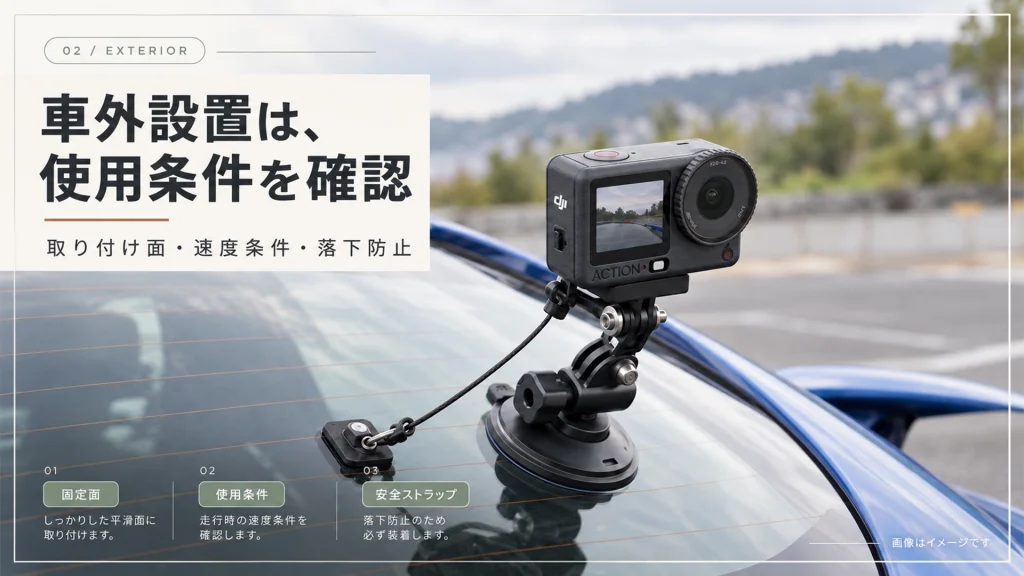
車外から撮ると、車体の一部と背景を一緒に入れたり、車内からとは違う視点で景色を残したりできます。一方、車内設置よりも風・振動・雨・落下の影響を考える必要があります。
「Action 6が取り付けられる」と「そのマウントを車外で走行中に使える」は別です。接続部分が合うだけで判断せず、メーカーが示す用途・速度・路面・取り付け面を確認しましょう。
純正吸盤マウントにも、速度や取り付け面の条件がある
Osmo Action 吸盤マウントは、公式互換表でOsmo Action 6への対応を確認できる候補です。メーカーは車外使用について、平坦な路面で80km/h未満とする条件を案内し、安全用ストラップの併用も推奨しています。(参考2・3)
この条件は、この製品に対するメーカーの使用条件です。「吸盤ならどの商品も同じ速度まで使える」「80km/h未満ならどんな道路・設置方法でも問題ない」という意味ではありません。
吸着面は平滑・平坦・乾燥・非多孔質であることが条件です。細かな凹凸のある内装、曲面、汚れた面などへ無理に取り付けないようにしましょう。車体の塗装やコーティングも含め、取り付け先に適しているかを確認します。(参考2)
落下防止用品は、吸盤が外れたときにも役立つ固定点へ取り付けます。脱落したカメラが路面や周囲へ届いたり、回転部品へ巻き込まれたりする長さ・位置にならないよう、取り回しも確認してください。
車外撮影で先に確認すること
・マウントが車外の走行撮影に対応しているか
・速度、路面、取り付け面の条件を満たすか
・カメラ、アダプター、ねじが確実に固定されているか
・独立した落下防止ができるか
・車両の使用条件や通行する場所のルールに合うか
長いアームや延長ロッドを、最初から使わない
車体から離した構図は魅力的ですが、長いアームは揺れや固定部分への負担も変わります。マウント単体の説明を、延長ロッドや別の雲台を足した状態へそのまま当てはめないことが大切です。
初めてなら、まずは短くまとめた構成から検討しましょう。車外設置の条件が揃わない場合は、車内からの走行風景と、停車中に撮る愛車の外観カットを組み合わせる方法もあります。
Osmo Action 6の車載撮影におすすめの設定
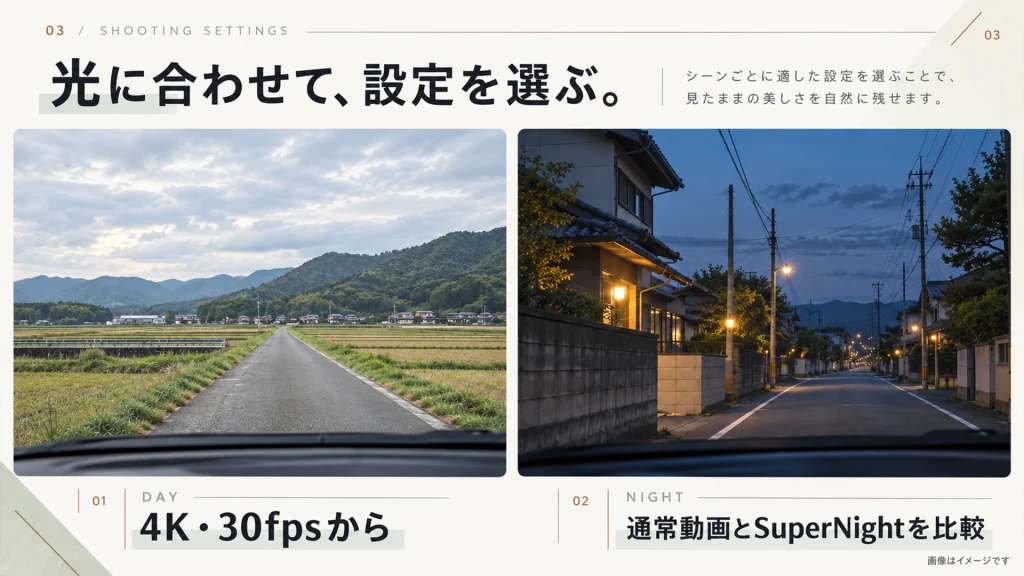
車載動画は、昼・夜・トンネル・車内の人物など、撮る対象によって調整したい部分が変わります。次の表を出発点にし、短く撮って再生してから変更してみてください。
| 撮影シーン | 最初に試す設定 | 確認するところ |
|---|---|---|
| 昼の走行風景 | 通常動画/4K・30fps/16:9/ノーマル/露出・絞り・WBオート | 映り込み、道路の見え方、揺れ |
| 明るい場所で滑らかな動きを残す | 通常動画/4K・60fps/露出・絞りオート | 景色の流れ方、編集時の扱いやすさ |
| トンネルや木陰が多い道 | 30fpsから/露出・絞りオート | 出入り口の明るさの変化 |
| 車内の会話・運転操作 | 通常動画/4K・30fps/ノーマル | 顔や手元の明るさ、画角、声 |
| 夜の走行風景 | 通常動画4K・30fpsとSuperNightを比較 | 街灯や看板、動く景色のにじみ |
表の設定は、公式が車載専用の最適値として指定しているものではありません。車種・固定位置・路面・明るさに合わせて調整するための目安です。
昼は4K・30fpsから。動きの滑らかさを変えたいなら60fpsも比較
まずは4K・30fpsで撮り、景色の流れ方を確認しましょう。明るい場所で動きをより滑らかに見せたいときは60fpsも候補になります。
ただし、60fpsにするだけで振動や映り込みが解決するわけではありません。映像が細かく揺れるなら、画質設定より先に、固定部分の緩みやアームの長さを見直してください。
編集を簡単にしたい人はノーマルから始め、色を後で調整したい人はD-Log Mを検討します。D-Log Mを選ぶ場合は、短い素材を編集して仕上げるところまで試してから本番へ使うとよいと思います。
手ブレ補正はRockSteadyを基準に、固定状態と比べる
車の振動が気になるなら、RockSteadyを使った映像を出発点に比較します。電子手ブレ補正は画面の一部を切り出して補正するため、補正の違いだけでなく画角も確認しましょう。(参考4)
固定が安定している構成では、補正オフとの比較もできます。ただし「車に固定したから必ずオフ」「車載だから常に最も強い補正」と決めつけず、実際の揺れと見せたい構図で選ぶ方法がおすすめです。
トンネルがある道は、露出と絞りをオートから試す
明るい屋外と暗いトンネルを行き来する道では、昼の明るさに合わせて手動設定を固定すると、暗い部分が見づらくなることがあります。
Osmo Action 6には可変絞りがあり、Autoでは撮影条件に合わせて調整されます。まずは露出・絞りをオートにして、明暗が変わる場面を確認しましょう。(参考4)
車内の人物と窓の外を同時に撮る場合も、両方を思いどおりの明るさにできるとは限りません。顔を見せたいカットと風景を見せたいカットを分けると、編集しやすくなります。
夜は通常動画とSuperNightを、同じ条件で比較する
夜は昼の60fps設定をそのまま使い続けず、通常動画の30fpsから比較してみてください。街灯や看板だけでなく、流れる景色や路面の見え方も確認します。
Osmo Action 6のSuperNightは、公式FAQで4Kを含む最大60fps、RockSteady 3.0/3.0+への対応が案内されています。ただし、対応することと、その条件が自分の車載映像に合うことは別です。まず30fpsで通常動画と比べると、違いを確認しやすくなります。(参考4)
試し撮り後は、安全な場所に停車してから再生します。明るさだけで選ばず、ノイズ、光のにじみ、動く部分の見やすさまで確認しましょう。夜間はNDやCPLも外した状態と比較してください。
フロントガラスの映り込み対策|CPLとNDの役割は違う
ダッシュボードや車内の小物がガラスへ反射すると、風景が見づらくなります。まずはガラス内側の汚れを落とし、反射しやすい小物を移動し、取り付け可能な範囲でカメラの角度を変えてみましょう。
それでも気になる場合は、CPLフィルターが候補になります。偏光を利用してガラスなどの反射を軽減する用品ですが、反射がすべて消えるわけではなく、向きや光の条件で効果が変わります。
| 用品 | 主な目的 | 車載撮影での考え方 |
|---|---|---|
| CPLフィルター | ガラスなどの反射を調整する | 映り込みが気になるときに検討 |
| NDフィルター | レンズへ入る光を減らす | 日中にシャッター速度を手動で調整したいときに検討 |
| ND/PL複合フィルター | 減光と偏光を組み合わせる | 反射と露出の両方を調整する人向け。夜やトンネルでは暗さに注意 |
「車載動画にはNDが必須」ではありません。30fpsで1/60秒などのシャッター速度は動きにブレを残すための目安ですが、車の振動と電子手ブレ補正との組み合わせによって、見え方が変わります。まずは露出オートの映像と比較してください。
CPLも装着すると光量が変わります。ガラスの種類によって色むらが気になることもあるため、出発前に回転角を調整し、取り付けなしの映像も残して比べると判断しやすいです。
DJI Micで車載動画の音を録る|会話・シフト操作音・マフラー音
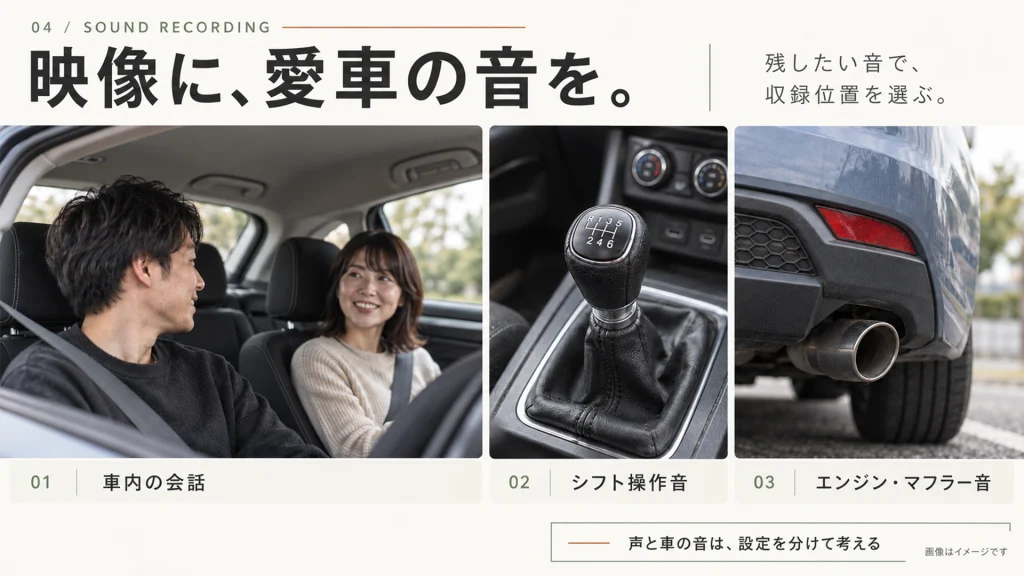
車載動画の音は、会話を主役にするか、車そのものの音を主役にするかで録り方が変わります。声を聞き取りやすくする処理が、残したいエンジン音には合わないこともあります。
Osmo Action 6は、対応するDJI Mic送信機を受信機なしで直接接続でき、最大2台の送信機に対応します。DJI公式サポートでは、Mic 3・Mic 2・Mic Mini 2などの接続が案内されています。(参考5)
| 残したい音 | マイク配置の考え方 | 確認すること |
|---|---|---|
| 運転者の声 | 襟元など、本人の近く | 服やシートベルトとの擦れ |
| 前席と後席の会話 | 前後の話者へ送信機を1台ずつ | 各席の声と、両方が話す場面 |
| シフト操作音 | 操作を妨げない固定位置から狙う | 操作音とロードノイズのバランス、固定部分の振動 |
| エンジン・マフラー音 | 風・熱・音量・固定条件から収録位置を選ぶ | 音割れ、低音、風切り音、無線の途切れ |
前席・後席に1台ずつ置くと、声の距離差を小さくしやすい
車内の会話をカメラのマイクだけで録ると、カメラに近い人と遠い人で音量差が出ることがあります。前席と後席の話者へ送信機を1台ずつ装着すれば、それぞれの声を近くで拾いやすくなります。
ただし、2台あれば全員の声が同じようにきれいに録れるわけではありません。後席の中央へ1台を固定する使い方と、1人の襟元へ付ける使い方でも結果は変わります。会話の主役になる人に装着し、ほかの人の声も必要な音量で入るかを確認してください。
1人の会話収録から始めるなら、DJI Mic Mini 2の送信機単体も候補です。手持ちのマイクやコンボ付属品と重複しないかを確認しましょう。
 ポチップ
ポチップ
スマホにも接続したい場合は、送信機だけで足りるか、受信機やアダプターも必要かを確認してください。セット構成の違いはこちらで紹介しています。
シフトやエンジン音は、ノイズ低減を強くする前に比較する
会話を聞き取りやすくしたい場合と、シフトの作動音やエンジンの低音を残したい場合では、望む仕上がりが違います。
車の音を主役にするなら、ノイズ低減やローカットを強くする前に、処理を弱めた状態・オフの状態も比較しましょう。消したいロードノイズだけでなく、残したい低音や余韻まで変わる可能性があります。
シフト音が小さいからと音量を上げるだけでは、周囲の音や振動も大きくなります。録音位置を少し変える、固定部分が内装へ接触していないか確認する、といった順で見直すのがおすすめです。
マフラー音は、音量・風・熱を考えて位置を選ぶ
カスタム車やスポーツカーでは、愛車の排気音を残すことも車載動画の楽しみです。ただし、音を大きく拾うために排気口へ近づけすぎると、熱・排気・大音量の影響を受けます。
マイクを排気口や高温になる部品へ直接取り付ける使い方は避けましょう。まずは車内など、固定と温度の条件を管理しやすい場所で試し、どの程度エンジン音が入るかを確認する方法から始められます。
車外へマイクを設置する場合は、カメラが防水だからといって送信機も同じ条件で使えるとは考えず、マイクと固定用品の使用条件を別々に確認します。雨・飛び石・風の影響があるため、カメラ用吸盤へ付ければ録音機材の固定まで保証されるわけではありません。
風対策にはウインドスクリーンが候補ですが、これだけで走行風をすべて防げるわけではありません。録音位置と風の当たり方を変えて比較し、無線が途切れる場合は位置を見直すか、送信機内録も検討してください。
車の音を作り込みたいなら、DJI Mic 3の内録も候補
DJI Mic 3は、送信機に音声を保存する内録と、32-bitフロート内録に対応しています。車の音を別ファイルで残し、映像と合わせて編集したい人の候補です。(参考6・7)
 ポチップ
ポチップ
32-bitフロート内録は、Action 6の動画に入る音声が自動で32-bitになるという意味ではありません。送信機側で設定と録音開始を確認し、必要な内録ファイルを取り出して編集します。
また、32-bitならどんな大音量でも歪まないわけではありません。DJI Mic 3の公式仕様でも最大音圧レベルには条件付きの数値が示されています。強すぎる音をマイクへ入れないことが先で、音量設定だけに頼らず位置と距離を見直しましょう。(参考6)
会話用と車の音用に送信機を1台ずつ使いたい人や、前後席の収録を最初から揃えたい人には、2台入りセットも候補です。
 ポチップ
ポチップ
このセットには受信機も入りますが、Action 6へ対応送信機を直接接続する使い方では、受信機を経由することが必須ではありません。ほかのカメラやスマホでも使うかを含め、送信機の買い足しと比較してください。
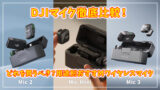
すでにDJI Mic 2などを持っている人は、まず手持ちの機材で試してもよいと思います。シリーズごとの違いはこちらにまとめています。
2台のマイクは、出発前に「別々の声」と「編集時の扱い」を確認する
送信機を2台接続したら、まず1台ずつ話し、次に2人で会話して、両方の音が入っているかを確認します。録音レベルの表示だけでなく、実際に保存したファイルを再生しましょう。
後で声と車の音を個別に調整したい場合は、使用する編集ソフトへ素材を読み込み、どのように音声が扱われるかも確認してください。別々の音声ファイルを確実に用意したい人には、対応する送信機それぞれで内録する方法があります。
別録りした音声を使う場合は、録音開始の確認と、映像・音声を合わせる作業が必要です。停車中に短いテストを行い、各送信機のファイルを取り出すところまで試しておくと、本番で迷いにくくなります。
車載撮影におすすめのアクセサリー|必要な役割から追加する
Osmo Action 吸盤マウント|取り付け面と走行条件を確認して選ぶ
 ポチップ
ポチップ
車載用の固定用品をこれから選ぶ人には、Osmo Action 吸盤マウントが候補です。公式互換表でAction 6対応を確認できますが、同梱される接続部品と、手持ちのAction 6用アダプターがどうつながるかも確認しましょう。(参考3)
選ぶ理由は「純正だからどこにでも付く」ではなく、使用条件を確認して構成を決めやすいことです。車外利用では前述の速度・路面・面の条件と、落下防止を合わせて確認してください。
K&F CONCEPT Action 6用CPL・NDセット|映り込みと露出を調整したい人に
 ポチップ
ポチップ
フィルターを検討するなら、K&F CONCEPTのOsmo Action 6用・CPL+ND8+ND16+ND32のねじ込み式4枚セット(SKU.2709)が候補です。メーカーがAction 6専用として案内している商品です。(参考8)
まずCPLでガラスの反射を比較し、シャッター速度を手動調整したくなったらNDを試す、という使い分けができます。このセットはCPLと各NDが別のフィルターなので、ND/PL複合タイプと混同しないようにしましょう。
同じメーカーにも装着方式や枚数が違うセットがあります。購入する商品がAction 6用・ねじ込み式・4枚セットかを確認してください。Action 4・5 Pro用を、見た目が似ているという理由で選ばないことも大切です。
予備バッテリー|休憩中に交換して撮りたい人に
長めのドライブでは、USB給電だけでなく、休憩中にバッテリーを交換する方法もあります。ケーブルをつながずに撮りたい人には、Action 6対応のOsmo Action エクストリームバッテリーPlusが候補です。(参考3)
 ポチップ
ポチップ
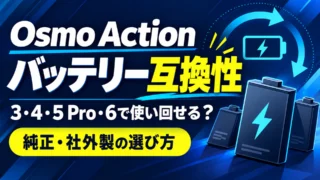
旧機種のバッテリーや充電ケースを持っている人は、買い足す前に互換性を確認してみてください。
電源用品・microSDカード|連続撮影の準備を整える
 ポチップ
ポチップ
車内でUSB給電を使うなら、接続する電源のUSB出力とケーブルを確認します。複数ポートの車載充電器は、同時使用時の出力配分も確認しましょう。
DJI公式は、外部電源で使う場合もバッテリーを本体へ入れておくことを推奨しています。給電中だから録画が必ず続く、残量が必ず増えるとは考えず、使う設定で事前に確認してください。(参考4)
USB-C端子を開けた状態では、通常の防水条件も保てません。車内の乾燥した環境での給電と、車外で雨や水しぶきを受ける撮影は分けて考えましょう。(参考4)
記録容量も忘れずに確認します。撮影時間を長くしたい人は、対応するmicroSDカードの容量と速度を選び、カード内の必要な素材を保存してから本体で準備してください。カード選びの詳細はこちらにまとめています。
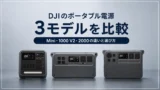
車中泊やキャンプで、停車後にPC・照明なども使いたい人にはポータブル電源も選択肢です。カメラ1台の給電と、滞在中の電源確保を分けて検討しましょう。
出発前に試し撮りする|映像・音・固定の確認手順
- 撮影目的を決める:風景、人物、運転操作、車の音のうち、何を主役にするかを選ぶ。
- 停車中に取り付ける:視界、操作、エアバッグ、車両センサーなどへの影響と固定を確認する。
- 短いテストを録画する:画角、映り込み、人物の入り方、各マイクの音を確認する。
- 実際の保存ファイルを再生する:左右・前後の声、操作音、音割れ、内録ファイルの有無をチェックする。
- 短い試走後、安全な場所で見直す:停車時には分からない振動や風切り音を確認する。
撮影中に気になる点があっても、運転者が画面を操作したり、外れかけた機材へ手を伸ばしたりしないでください。調整は安全な場所へ停車してから行います。
編集では「走行風景」「車内の会話」「シフト操作」「停車中の愛車の外観」を短く組み合わせると、同じ構図の長回しだけでは伝わりにくいドライブの雰囲気を残せます。
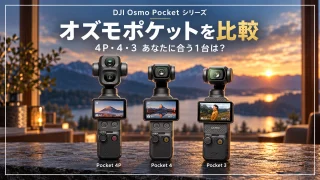
旅先の散策や食事も撮りたい人は、車載用のAction 6と別のカメラを使い分ける方法もあります。Osmo Pocketシリーズが気になっている人はこちらも参考にしてください。
Osmo Action 6の車載撮影に関するよくある質問
初めてなら、車内の適切な位置へ固定して走行風景を撮る方法から検討すると、風や雨への対処を整理しやすいです。ただし車内でも取り付け位置、視界、エアバッグ、操作への影響を確認してください。
使えるとは限りません。車外の走行撮影への対応、速度、路面、取り付け面、落下防止の条件を確認しましょう。純正Osmo Action吸盤マウントにも、車外使用時は平坦な路面で80km/h未満という条件があります。
まず4K・30fpsを出発点に、明るい場所で動きを滑らかに見せたいときは60fpsも比較する方法がおすすめです。夜やトンネルでは、明るさと動く景色の見え方を確認して選びましょう。
Osmo Action 6は対応するDJI送信機を最大2台接続できます。前後の話者へ1台ずつ装着すると、声の距離差を小さくしやすくなります。ただし全員の声が同じ品質で入るとは限らないため、各席で試し録りしてください。
必須ではありませんが、対応する送信機で別ファイルを内録し、編集したい人の候補になります。32-bitでもマイクへ入る音が強すぎる場合の歪みまで防げるわけではありません。位置・距離・風・熱を先に確認しましょう。
ガラスの反射を調整する目的ならCPLが候補です。NDは主に光を減らして露出を調整する用品です。どちらも必需品ではなく、まずガラスの清掃やカメラの角度を見直しましょう。
外部電源を使う場合は、電源・ケーブル・撮影設定を組み合わせて事前に確認してください。DJI公式はバッテリーを入れた状態での外部給電を推奨しています。給電中でも録画の継続や残量の増加が保証されるわけではなく、端子を開けた状態の水濡れにも注意が必要です。
まとめ|Osmo Action 6で、景色と愛車の音を組み合わせよう
Osmo Action 6の車載撮影は、車内・車外の設置スタイルと、残したい音を先に決めると、必要な機材を選びやすくなります。
まずは車内の適切な位置へ固定して4K・30fpsから試し、動きや明るさに合わせて調整しましょう。車外へ設置する場合は、マウントの使用条件と落下防止を確認してから構図を決めます。
会話には話者の近くに置くマイク、シフトやエンジン音には収録位置と処理の見直し、編集まで作り込むなら送信機内録が候補です。映像と音を分けて考えることで、自分の車と撮り方に合う組み合わせを探しやすくなります。
車載以外にも使う用品を探したい人は、Action 6のアクセサリー記事も参考にしてください。
参考資料・出典
参考1:自動車技術総合機構:審査事務規程「窓ガラス貼付物等」
参考2:DJIサポート:Osmo Actionシリーズの使用上の注意(吸盤マウント)
参考3:DJI:Osmoシリーズ アクセサリー互換表(Action 6欄)
参考4:DJI:Osmo Action 6 FAQ(撮影モード・補正・絞り・外部電源・防水条件)
参考5:DJIサポート:DJI Mic送信機の直接接続と接続台数
参考6:DJI:DJI Mic 3 仕様(内録・最大音圧レベル)
参考7:DJIサポート:DJI Micシリーズの機能説明(32-bitフロート内録)
参考8:K&F CONCEPT:Action 6用 CPL・NDフィルター4枚セット SKU.2709
コメント