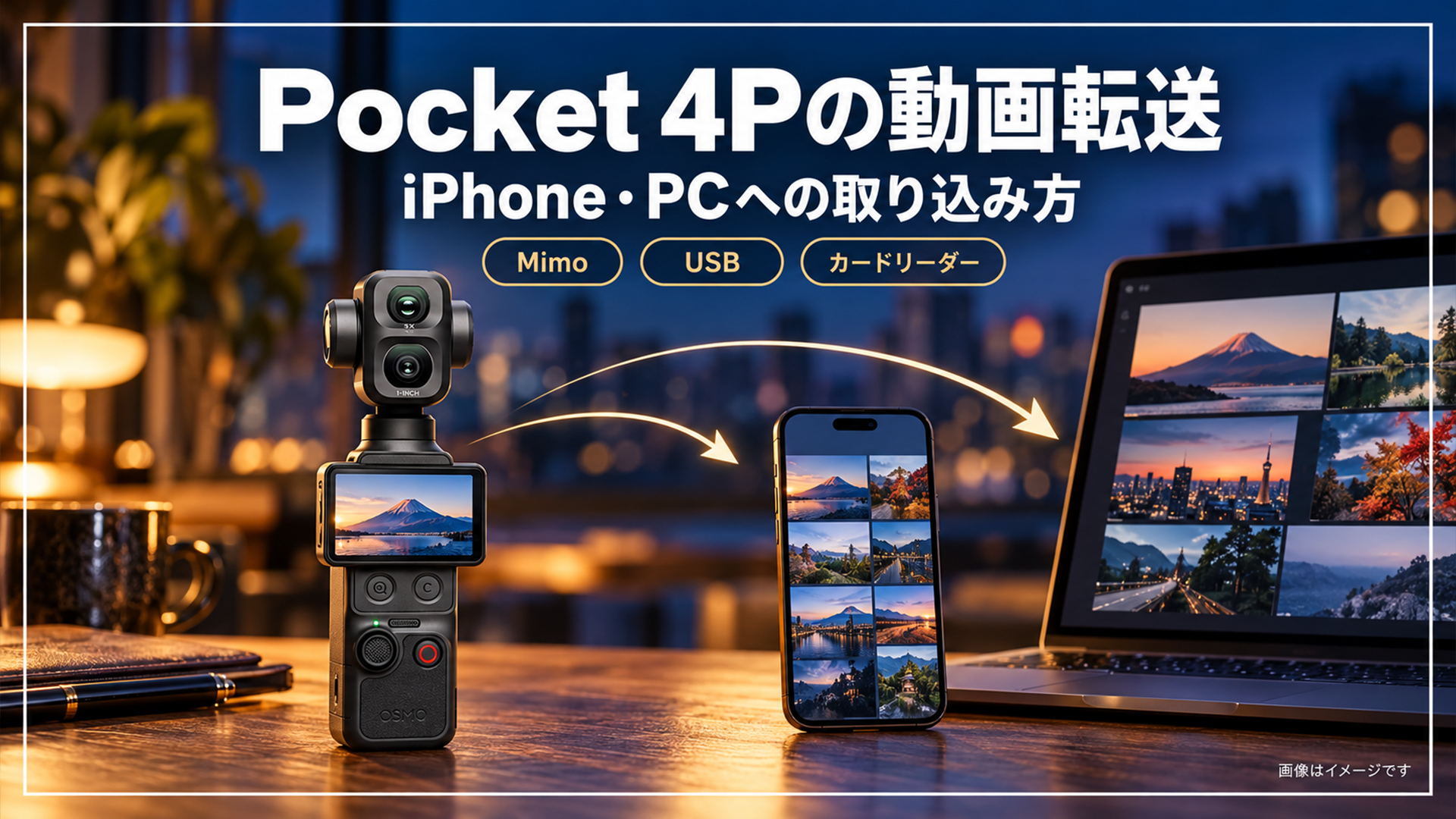
「Osmo Pocket 4Pで撮った動画をiPhoneに送りたい!」
「内蔵ストレージの動画は、どうやってPCに移すの?」
「カードリーダーを買えば全部取り出せる?」
撮影できても、動画を移す方法で迷ってしまいますよね!DJI Osmo Pocket 4Pは内蔵ストレージとmicroSDカードを使えるため、まず「どちらに保存した動画か」を確認することが大切です。
手軽にiPhoneへ送るならDJI Mimo、内蔵ストレージからPCへまとめて移すならUSB接続、microSDカード内の動画ならカードリーダーが選ぶ目安です。カードリーダーで内蔵ストレージを直接読めるわけではありません。
この記事では、無線・有線・カードリーダーでの取り込み手順と、転送できないときの確認点を整理します。購入するコンボと付属品も確認したい方は、こちらをどうぞ。
Osmo Pocket 4Pは内蔵ストレージでも録画できるカメラです。購入前の方は商品ページでも仕様や付属品を確認しておきましょう。

- Osmo Pocket 4Pの動画転送は保存先と送り先で選ぶ
- 方法① DJI MimoでPocket 4Pの動画をiPhoneへ無線転送する
- Osmo Pocket 4Pの自動メディア転送には対応条件がある
- 方法② Osmo Pocket 4PとiPhoneをUSB接続して動画を取り込む
- 方法③ Osmo Pocket 4Pの動画をWindows・MacへUSB転送する
- 方法④ microSDカード内の動画はカードリーダーで読み込む
- 転送用ケーブル・カードリーダーは何を選べばいい?
- Osmo Pocket 4Pの動画を転送できない・遅いときの確認点
- 転送後は「再生確認→バックアップ→整理」の順番で
- Osmo Pocket 4Pの動画転送でよくある質問
- まとめ|Osmo Pocket 4Pは保存先に合う方法で動画を移そう
- 参考資料
Osmo Pocket 4Pの動画転送は保存先と送り先で選ぶ
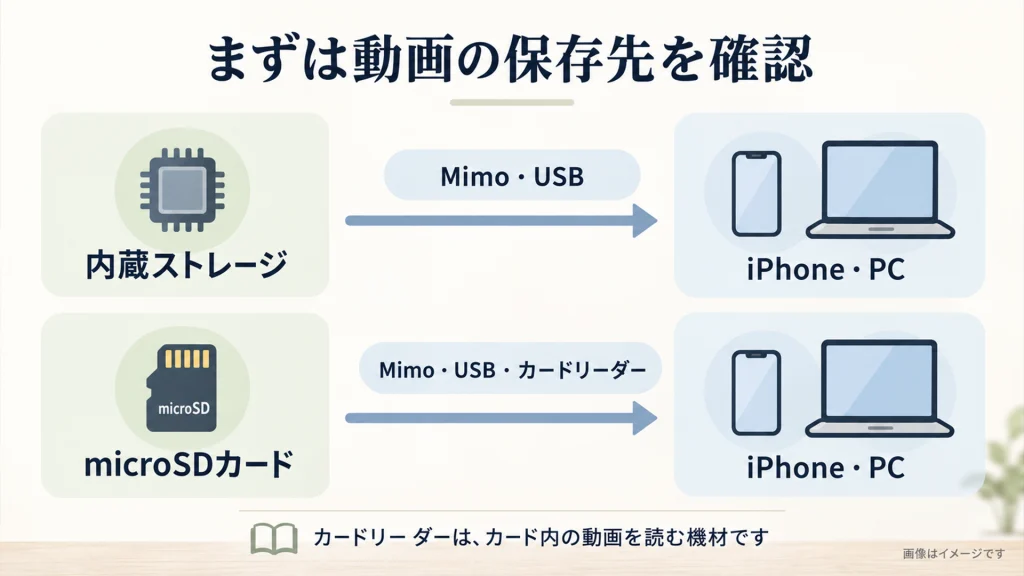
Osmo Pocket 4Pには103GBの内蔵ストレージがあり、microSDカードにも録画できます。動画が見つからないときは、転送機器を買い足す前に、カメラで再生できるかと、保存先を確認してください。(参考1)
| 動画の保存先 | 転送先 | 選ぶ方法 |
|---|---|---|
| 内蔵ストレージ/microSD | iPhone | DJI Mimoの無線転送 |
| 内蔵ストレージ/microSD | 対応するiPhone | USBデータ接続(端末・アダプター条件を確認) |
| 内蔵ストレージ/microSD | Windows・Mac | カメラをUSB接続してコピー |
| microSD | iPhone・Windows・Mac | カードリーダーで読み込む |
| 内蔵ストレージ | カードリーダー | 直接の読み出しはできない |
内蔵ストレージに録画した動画は、カードを抜いても取り出せません。「本体には動画があるのに、カードの中にない」という場合は、まずカメラ本体からの転送を選びましょう。

カードをパソコンに挿しても動画が見つからないと、消えたのかな?と焦りますよね!Osmo Pocket 4Pでは保存先が2つあるので、買い足す前にそこを確認したいと思います。

方法① DJI MimoでPocket 4Pの動画をiPhoneへ無線転送する
Osmo Pocket 4Pで撮影した短い動画を数本送りたい、追加のアダプターを用意せず始めたい場合は、DJI Mimoからのダウンロードが候補です。アプリの接続にはWi-FiとBluetoothを使用しますが、動画そのものをBluetoothだけで送るわけではありません。(参考2)
- iPhoneのWi-FiとBluetoothをオンにし、Pocket 4Pの電源を入れる。
- DJI Mimoを開き、カメラ接続の案内に沿ってPocket 4Pへ接続する。
- カメラ側のアルバム、またはカメラ画面の再生メニューを開く。
- 送りたい動画を選び、ダウンロードを実行する。複数の動画は選択してまとめて取り込む。
- 完了後、iPhoneの写真アプリなど保存先で動画が再生できるか確認する。
アプリの権限確認が出たら、写真への保存やローカルネットワークなど、表示内容を確認して必要なアクセスを許可してください。アルバムの場所やボタン名はアプリ・ファームウェアの更新で変わることがあります。
カメラ側で再生できても、iPhoneへのダウンロードが終わるまでは保存完了ではありません。取り込み中はカメラとiPhoneを近くに置き、まず1本で試すと確認しやすくなります。
DJI MimoはDJI公式のダウンロード案内から確認できます。対応OSや端末も、インストール前に確認してください。
Osmo Pocket 4Pの自動メディア転送には対応条件がある
Osmo Pocket 4Pには、ペアリングしたスマホへ選択したメディアを自動で転送する機能も案内されています。DJI Mimoで有効にすると、カメラ画面がオフになった際に接続し、設定した対象の転送を進めます。(参考3)
公式の商品ページでは、iPhone 12以降・iOS 26.4.1以降に対応すると記載されています。これは自動メディア転送の条件であり、通常のMimo接続や手動ダウンロード全体の条件とは分けて考えてください。
使う場合は、ペアリングと機能の有効化に加え、転送する種類・期間、スマホの空き容量に関する設定も確認します。自動転送を有効にしただけで、すべての動画が必ず保存済みになるわけではありません。転送後は保存先を確認しましょう。
自動メディア転送の機能は便利ですよね〜!!
自動転送の対応機種・OSは更新される場合があります。項目が出ないときは、まず公式情報とアプリ・カメラの更新状況を確認してください。
方法② Osmo Pocket 4PとiPhoneをUSB接続して動画を取り込む
無線以外にも、Osmo Pocket 4Pは対応スマホへのUSB/OTG転送に対応しています。OTGは、スマホから接続機器のファイルを扱うための接続方法です。(参考2)(参考4)
USB-CのiPhoneはデータ対応ケーブルと認識状態を確認
USB-C搭載iPhoneでは、データ転送対応のケーブルで接続する方法も候補になります。USB-Cは端子の形であり、充電できることと高速転送できることは別です。まずはOsmo Pocket 4P付属のUSB 3.1対応ケーブルなど、データ転送に対応するものを使ってください。(参考1)
- iPhoneのロックを解除し、Osmo Pocket 4Pの電源を入れる。
- データ転送対応のUSB-Cケーブルで接続する。
- カメラに接続用途の選択が出た場合は、ファイル転送/OTGに相当する項目を選ぶ。表示名は更新により異なる。
- iPhoneの「ファイル」アプリで「ブラウズ」→「場所」を確認する。認識された機器の保存先から対象の動画を探す。
- 必要な動画をiPhone内へコピーする。写真アプリで使いたい場合は、対応する動画を共有メニューなどから保存し、再生を確認する。
接続しても機器が表示されない場合、充電用ケーブル、USBの接続モード、電力不足、端末との相性などを切り分けます。認識しない組み合わせで繰り返し抜き差しするより、MimoやPC経由へ切り替える方法もあります。ファイルアプリでの外部機器の扱いはAppleも案内しています。(参考5)

 ポチップ
ポチップ
LightningのiPhoneはカメラアダプターと給電を確認
Osmo Pocket 4Pは、Lightning搭載iPhoneの場合、USB-Cケーブルだけでは接続できません。DJIのOTG案内では、Lightning – USB 3カメラアダプタと外部電源を使う方法が説明されています。(参考4)
変換コネクターなら何でも同じとは限りません。アダプター、USBデータケーブル、給電の組み合わせが必要になるため、追加購入前に手持ち品を確認してください。短い動画を送りたいだけなら、Mimoの無線転送から試す方法もあります。
DJI公式はAppleの商品を指定しているようです。サードパーティ製は検証するのにキリがないですからね。
 ポチップ
ポチップ
方法③ Osmo Pocket 4Pの動画をWindows・MacへUSB転送する
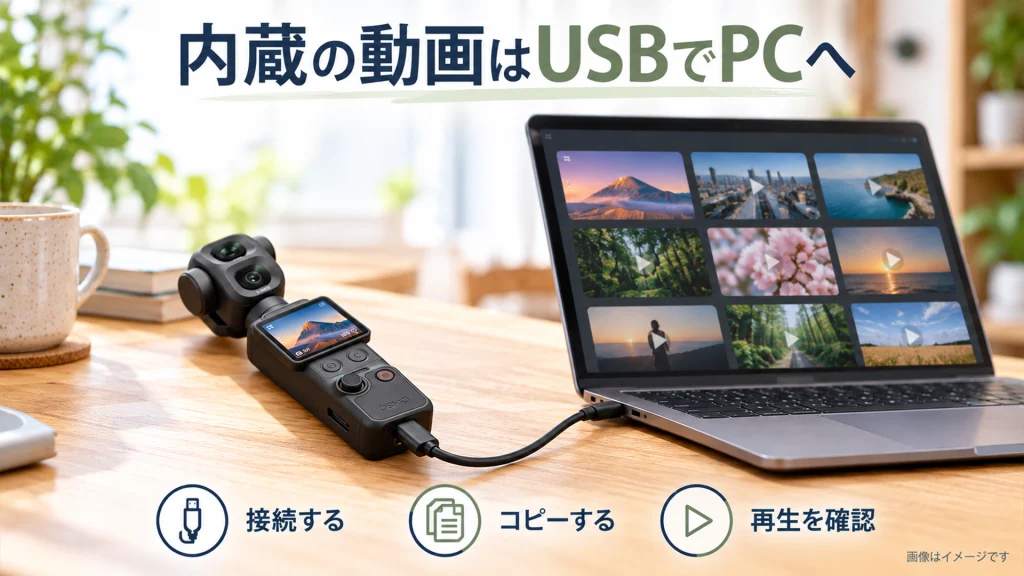
内蔵ストレージの動画をまとめて保存したい場合は、Osmo Pocket 4PとPCを直接USB接続する方法から試すと分かりやすくなります。スマホを経由しないため、iPhoneの空き容量を確保する必要もありません。(参考1)(参考2)
- PCに保存先フォルダーを用意する。例:「動画/Pocket4P/旅行日付」。
- Pocket 4Pの電源を入れ、付属のデータケーブルなどでPCに接続する。
- カメラにPC接続の確認が出たら許可する。用途選択が出る場合はファイル転送を選ぶ。
- Windowsはエクスプローラー、MacはFinderで認識されたカメラやストレージを開く。Macでアクセサリー接続の許可が出たら内容を確認して許可する。
- 内蔵ストレージとmicroSDカードを取り違えず、DCIM内などの撮影フォルダーから動画を保存先へコピーする。
- コピーが完了したらPC側で再生を確認し、取り外し操作をして接続を解除する。
ドライブ名やフォルダー名は環境によって異なります。DCIMを開いたら、日付やファイルサイズも確認して必要な動画を探してください。カメラに出る確認表示は、ファームウェアによって変わる場合があります。
最初は「移動」ではなく「コピー」にして、カメラ側の元データを残しましょう。保存先で動画の再生を確認してから、元データの整理へ進むと安心です。
 ポチップ
ポチップ
 ポチップ
ポチップ
方法④ microSDカード内の動画はカードリーダーで読み込む
カードリーダーは、microSDカードに録画した動画を取り込むための機材です。本体をUSB接続したくない場合や、カードを抜いてPCへまとめてコピーしたい場合に候補になります。
iPhoneへ読み込む手順
- Osmo Pocket 4Pの録画を止め、電源を切ってからmicroSDカードを取り出す。
- iPhoneの端子に対応し、microSDカードを読めるリーダーへ挿入する。SDサイズ専用ならmicroSD→SDアダプターも必要。
- リーダーをiPhoneへ接続し、写真アプリの接続デバイス/読み込みの画面を開く。
- 必要な動画を選んで読み込む。ファイルとして扱いたい場合は「ファイル」アプリの「場所」も確認する。
- iPhone側で再生できることを確認してからリーダーを外す。
写真アプリの画面構成はiOSのバージョンで異なります。「読み込む」というタブが見当たらなくても、コレクション内のデバイス表示などを確認してください。対応しない形式の動画は、表示・取り込みができない場合があります。(参考6)
 ポチップ
ポチップ
 ポチップ
ポチップ
Windows・Macへ読み込む手順
カメラの電源を切ってカードを取り出し、リーダーへ挿してPCに接続します。エクスプローラー/Finderでカードを開き、撮影フォルダー内の動画をPCへコピーしてください。PCに通常サイズのSDスロットしかない場合は、microSD→SDアダプターが必要です。
カードを探しても動画がない場合は、カメラの内蔵ストレージに録画していないかを確認しましょう。リーダーを高価な物に替えても、カードに保存されていない動画は表示されません。
 ポチップ
ポチップ
転送用ケーブル・カードリーダーは何を選べばいい?
まず付属ケーブルと手元の機材を確認し、不足する物だけ追加しましょう。内蔵ストレージ中心の人にカードリーダーを必須品として勧める必要はありません。
| 使い方 | 確認したい機材 | 購入前の確認点 |
|---|---|---|
| 内蔵からPCへコピー | 付属USBケーブルから試す | 充電専用ではないか/PC側の端子・転送規格 |
| microSDからUSB-C機器へ | USB-C microSD対応リーダー | 端末対応・microSDスロット・転送規格 |
| microSDからUSB-AのPCへ | USB-A対応リーダー | PCの端子・カード対応 |
| Lightning iPhoneで有線接続 | 対応カメラアダプター等 | 端子だけでなく給電と転送対応も確認 |
USB-Cリーダーの候補例には、SanDisk QuickFlow microSDカードリーダー(USB-C)があります。メーカーはUSB 3.2 Gen 1とmicroSD対応を案内していますが、実際の速度や端末での利用可否は接続先にも左右されます。(参考7)
 ポチップ
ポチップ
USB-AのPCとUSB-C機器の両方で使いたい場合は、UGREENのUSB-C/USB-A・SD/microSD対応リーダーのような構成も候補です。商品名が似た別型番もあるので、端子と対応カードを商品ページで確認してください。(参考8)
 ポチップ
ポチップ
ケーブルを買い足す場合は「充電100W対応」などの電力表示だけで選ばず、データ転送速度の表記も確認してください。USB-C端子があるだけで、USB 3の速度になるわけではありません。
Osmo Pocket 4Pの動画を転送できない・遅いときの確認点
| 症状 | まず確認すること |
|---|---|
| カードを読んでも動画がない | 内蔵ストレージに保存していないか |
| Mimoで接続できない | Wi-Fi・Bluetooth・権限・アプリとカメラの更新状況 |
| ダウンロードが途中で止まる | 保存先の空き容量・電池・接続の安定性 |
| USB接続しても充電しかされない | データ対応ケーブル・転送モード・別のUSBポート |
| PCに機器が出ない | カメラの電源・接続許可・USBハブを外した直接接続 |
| ファイルはあるのに再生できない | 保存完了・ファイルサイズ・再生アプリの形式対応 |
| 速度が期待より遅い | カード・ケーブル・PC/スマホ・保存先全体の性能 |
公式は内蔵ストレージからの有線転送で最大800MB/s、無線で最大90MB/sを案内しています。これらは条件付きの最大値で、microSDカード・USB 2接続・すべてのiPhoneでも同じ速度が出るという意味ではありません。(参考1)
ファイルがコピーできたのに再生できない場合は、転送と再生の問題を分けましょう。HEVCなどの形式、解像度やフレームレートに再生環境が対応しているかを確認します。色が薄く見えるLog動画も、転送で画質が落ちたとは限りません。
また、カードや本体を認識しない際にフォーマットを求められても、必要なデータが残っている場合はそのまま初期化しないでください。まず別の接続方法やPCで、元データが読めるかを確認しましょう。
転送が遅いと、ついケーブルやカードを買い替えたくなりますよね!でも、保存先やスマホ側が原因の場合もあるので、短い動画を1本ずつ試すと切り分けやすいと思います。
転送後は「再生確認→バックアップ→整理」の順番で
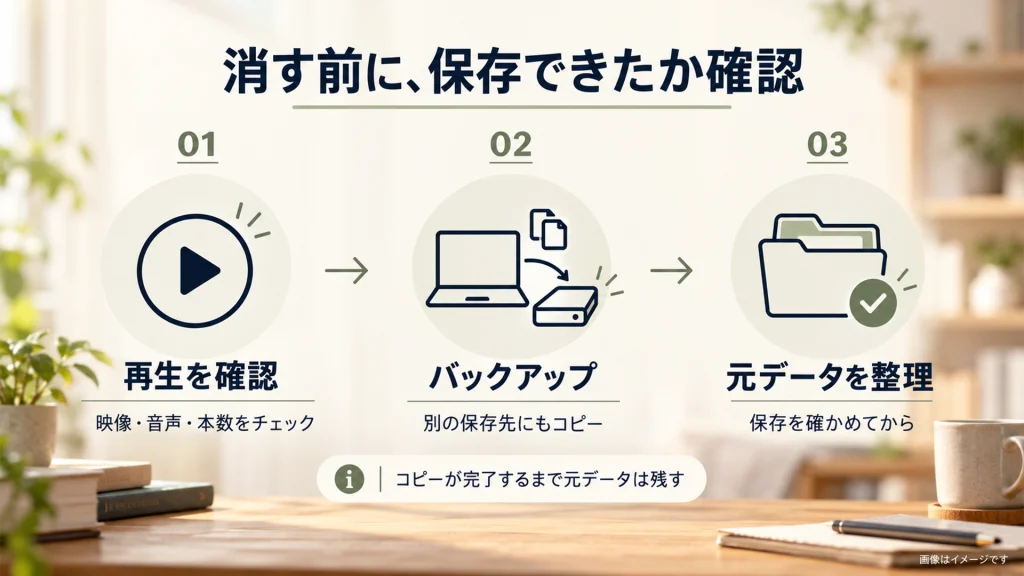
iPhoneの写真アプリへ取り込むと、スマホ本体の容量も使います。PCへコピーした動画も、PCだけに1つ保存しているなら、故障時の備えにはなりません。大切な動画は外付けドライブやクラウドなど、別の保存先にもコピーしておきましょう。
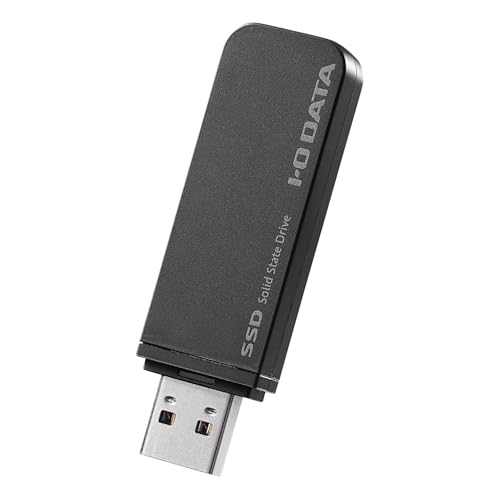
SDカードをバックアップ用に使用するっていうことも1つの手段です。DJI製品の動画データは重たいですからね!よく撮影する方はHDDやSSDも検討してみても良いかもしれません。
 ポチップ
ポチップ
 ポチップ
ポチップ
元データを消す前に、動画の本数や長さ、必要な音声が入っているかも確認してください。アプリで編集した完成動画と、カメラで撮ったオリジナル動画は、必要に応じて分けて保管すると管理しやすくなります。
Osmo Pocket 4Pの動画転送でよくある質問
必須ではありません。内蔵ストレージの動画はMimoやUSB接続で取り出せます。microSDカードを抜いて転送したい人が検討する機材です。
送れます。Mimoや対応する有線接続を使います。カードだけを読んでも内蔵データは出てこないので、保存先を確認してください。
同じとは限りません。ファイルアプリ内へコピーした状態と、写真アプリのライブラリへ保存した状態は分けて確認してください。編集・投稿に使うアプリが、どちらから読み込むかも確認しましょう。
オリジナルの動画ファイルをそのままコピーする操作では、映像を再圧縮しません。一方、編集アプリからの書き出しやSNS投稿、送信方法によっては変換・圧縮されます。元素材を残したい場合は、元ファイルも別に保存しましょう。
自動転送の条件を満たさなくても、通常のMimoや有線・カードリーダーなど、対応する別の方法を検討できます。自動機能の条件と、すべての転送方法の条件を混同しないようにしてください。
まとめ|Osmo Pocket 4Pは保存先に合う方法で動画を移そう
Osmo Pocket 4Pの動画を転送するときは、まず内蔵ストレージかmicroSDカードか、送り先はiPhoneかPCかを確認しましょう。手軽さならMimo、内蔵からPCへまとめるならUSB、カードを抜いて取り込むならカードリーダーが候補です。
付属ケーブルで試してから不足品を追加し、転送先で再生できたことを確認してから元データを整理する。この順番で進めると、機材選びと保存の両方で迷いにくくなります。
Osmo Pocket 4Pの購入セットも検討している方は、付属品に違いがあるVlogコンボも確認してみてください。カードリーダーが付くという意味ではありません。
 ポチップ
ポチップ
撮影機材や音声収録も見直したい方は、こちらの記事もあわせてどうぞ。Osmo Pocket 4向けのアクセサリーを4P用に選ぶ場合は、商品の対応機種も確認してください。
参考資料
参考1:DJI|Pocket 4Pビギナーガイド
参考2:DJI|Osmoシリーズ映像の書き出しガイド
参考3:DJI公式ストア|Pocket 4P FAQ(自動メディア転送)
参考4:DJI|スマホへのOTG接続
参考5:Apple|iPhoneに外部ストレージを接続する
参考6:Apple|カメラアダプタで写真・動画を読み込む
参考7:SanDisk|QuickFlow microSD USB-Cリーダー
参考8:UGREEN|USB-C/USB-Aカードリーダー
コメント