「夏に向けてDJI Osmo Action 6を買ったけど、海や川でどう設定すれば綺麗に撮れるの?」
そんな疑問をお持ちではないでしょうか。
DJI Osmo Action 6はIP68等級の防水性能を備え、ケースなしで最大水深20m・専用防水ケース使用時は最大60mまで対応しているアクションカメラです。夏の水辺シーンとの相性は抜群ですが、設定を間違えると色が青くくすんだり、水しぶきで真っ白になったりと残念な映像になることがあります。
この記事では、海・川・プールの3つのシーン別に最適な設定と撮影のコツを詳しく解説します。購入直後でも迷わず使えるよう、設定値を具体的にまとめましたので、ぜひ参考にしてください。
DJI Osmo Action 6の水辺撮影に強い理由
まずはなぜOsmo Action 6が夏の水辺撮影に向いているのかを確認しておきましょう。設定の意味を理解するうえでも大切な基礎知識です。
IP68等級の防水性能|ケースなしで水深20m対応
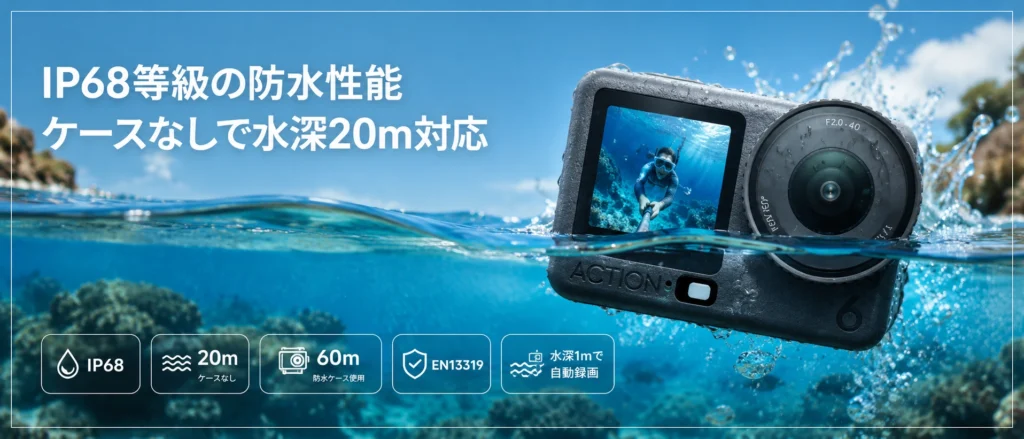
Osmo Action 6はIP68等級の防水性能を持ち、ケースなしで最大水深20mまで使用できます。専用の防水ケースを使えば最大60mまで対応可能です。海水浴やシュノーケリング・川遊びなど、一般的なレジャーシーンであればケースを取り付ける手間なくそのまま水中に持ち込めるのが大きな強みです。
また、EN13319規格に準拠した深度・時間のリアルタイム記録にも対応しており、水深1mの水圧を検知すると自動で録画を開始・停止する機能も搭載しています。水中でのタッチ操作が難しい場面でも安心して使えます。
色温度センサー搭載|水中でも自然な色彩を再現
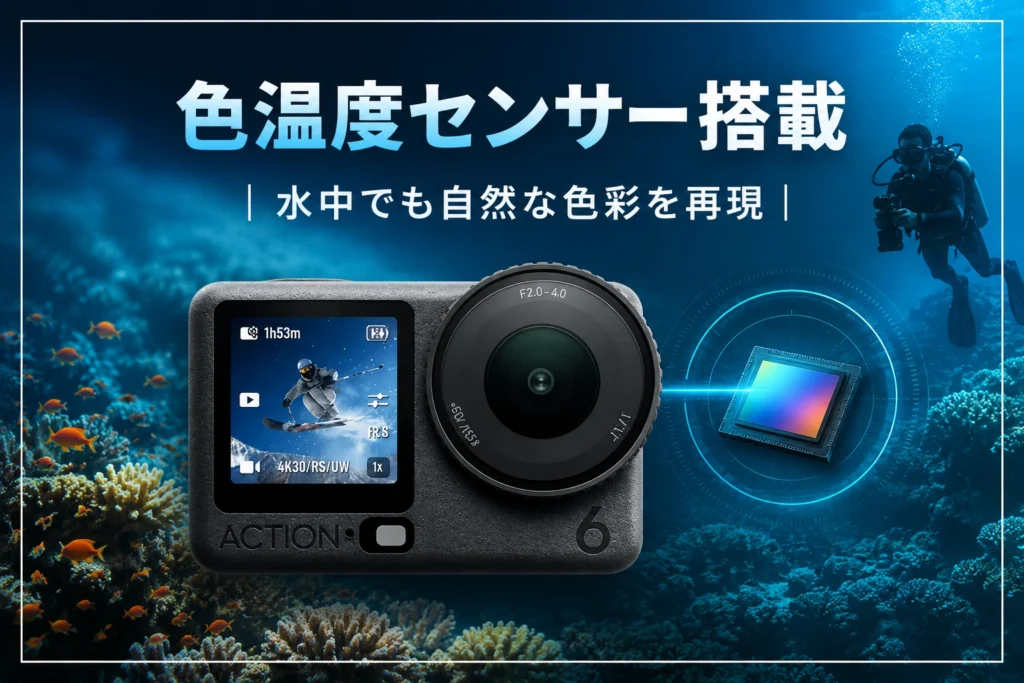
水中撮影で悩みがちなのが色かぶりです。水中は光の吸収率が波長によって異なるため、深度が増すにつれて赤みが失われ、映像全体が青や緑に偏ります。
Osmo Action 6には色温度センサーが内蔵されており、水中でも自然な色彩を自動で補正する仕組みが備わっています。前モデルと比較しても水中映像のクオリティが大きく向上しているポイントのひとつです。
可変絞り(f/2.0〜f/4.0)|水面の白飛びを防ぐ
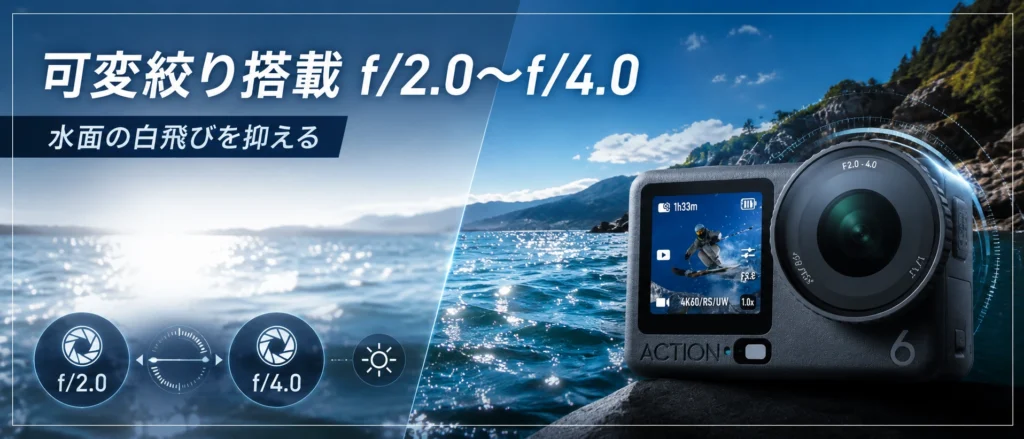
Osmo Action 6はアクションカメラとして業界初となる可変絞り機構を搭載しています。晴天下の水辺は非常に明るく、従来の固定絞りカメラでは空や水面が白飛びしてしまうことがありました。
Osmo Action 6ならf/4.0に絞ることで光量を適切に制御でき、水面の輝きを活かしながらも白飛びしにくい映像に仕上げることが可能です。
HorizonSteady|水上でも水平を維持
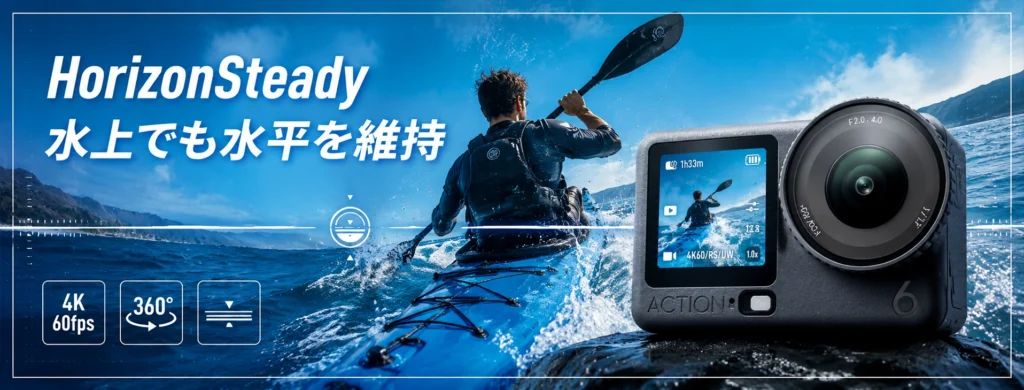
ボートや波に揺られながらの撮影では、映像が傾きがちです。Osmo Action 6は4K/60fpsのまま360°水平維持機能(HorizonSteady)が使えるようになっており、前モデル(Osmo Action 5 Pro)では2.7K止まりだった制限を大幅に超えています。カヤックや水上バイクなど激しく揺れる状況でも水平を保ったプロ品質の映像が撮れます。
水辺撮影前に必ずやっておくこと
設定の話の前に、機材を守るために必ず確認してほしいことがあります。
カスタム設定(C1〜C5)を事前に登録しておく
水辺ではタッチパネルが水滴で誤作動したり、反応しなくなったりします。濡れた手でこまかい設定変更を行うのは現実的ではありません。
Osmo Action 6にはカスタム設定(C1〜C5)を保存でき、本体側面のQS(クイックスイッチ)ボタンをカチカチ押すだけで切り替えられます。事前に各シーンの設定を登録しておくことで、水辺でもストレスなく撮影モードを変えられます。
以下のような割り振りがおすすめです。
| スロット | シーン |
|---|---|
| C1 | 日常・陸上Vlog |
| C2 | 海・水面撮影 |
| C3 | 川・流水撮影 |
| C4 | 水中・シュノーケリング |
| C5 | スローモーション |
撮影後は必ず真水で洗い流す
海水は塩分を含んでおり、そのまま放置するとボタンやポート周辺に塩が結晶化して腐食の原因になります。海での使用後は必ず真水で洗い流してから乾燥させてください。川や湖の泥・砂もボタン周辺に詰まりやすいため、同様に水洗いをおすすめします。

乾かす時は、涼しい場所の日陰で乾かすようにしましょう!真水に30分くらい浸けておくと海水が落ちやすいです!
【海】Osmo Action 6のおすすめ設定
海での撮影は光量が多く、水面の反射・白飛びとの戦いになります。また、波や泡の動きを美しく捉えるために適切なフレームレート設定も重要です。
海岸・水上(スノーケルや遊泳シーン)の設定
| 項目 | 推奨設定 |
|---|---|
| 解像度 | 4K / 60fps |
| 手ブレ補正 | RockSteady |
| 画角 | 広角 |
| 絞り | f/4.0(手動)または AUTO |
| ホワイトバランス | AUTO |
| カラーモード | ノーマル |
晴天下の海岸は非常に明るく、絞りをf/4.0にすることで水面の白飛びを抑えながらシャープな映像を撮ることができます。波の動きや水しぶきをくっきり映したい場合は60fpsにしておくと、後から半速スローにすることも可能です。
ボート・カヤック・水上バイクなど揺れる撮影
| 項目 | 推奨設定 |
|---|---|
| 解像度 | 4K / 60fps |
| 手ブレ補正 | HorizonSteady |
| 画角 | 広角 |
| 絞り | AUTO |
| ホワイトバランス | AUTO |
| カラーモード | ノーマル |
HorizonSteadyをオンにすると、ボートが傾いても映像が常に水平を維持します。Osmo Action 6は4K/60fpsでこの機能が使えるようになっており、前モデルからの大きな進化点です。波に揺られながらでもドローン映像のような安定感を出せます。
水中・シュノーケリングの設定
| 項目 | 推奨設定 |
|---|---|
| 解像度 | 4K / 30fps |
| 手ブレ補正 | RockSteady |
| 画角 | 広角 |
| 絞り | f/2.0(手動) |
| ホワイトバランス | 手動(4000〜5000K程度) |
| カラーモード | ノーマル(撮って出し重視)またはD-Log M(編集前提) |
水中は光量が減るため、絞りをf/2.0の開放にして光を最大限取り込みます。ホワイトバランスはAUTOでも一定の補正が効きますが、水深が深くなったり水が濁っていたりすると青みが強くなりすぎる場合があります。その場合はホワイトバランスを手動で4000〜5000K程度に固定するとより自然な色合いになります。
Osmo Action 6に内蔵された色温度センサーが自動で色彩補正を行いますが、環境によって限界があるため、水中撮影の仕上がりを重視する方はD-Log Mで撮影して後から色補正するのがベストです。
▼ Osmo Action 6はこちらからチェックできます

 ポチップ
ポチップ
【川・渓流】Osmo Action 6のおすすめ設定
川での撮影は、森の木漏れ日・緑の反射・流れる水の動きなど、海とはまた違う魅力があります。光量が海より少なめな渓流や、スローモーションで水の流れを表現したいシーンへの対応がポイントです。
川遊び・ラフティングなど動きが激しい撮影
| 項目 | 推奨設定 |
|---|---|
| 解像度 | 4K / 60fps |
| 手ブレ補正 | RockSteady Plus |
| 画角 | 超広角 |
| 絞り | AUTO |
| ホワイトバランス | AUTO |
| カラーモード | ノーマル |
ラフティングや川下りなど体が大きく動くシーンでは、RockSteady Plus(最強の手ブレ補正)+超広角の組み合わせが迫力映像を生み出します。超広角にすることで体の動きや周囲の自然も一緒に映り込み、臨場感が増します。
渓流・滝の水の流れを美しく撮る
| 項目 | 推奨設定 |
|---|---|
| 解像度 | 4K / 120fps(スローモーション用) |
| 手ブレ補正 | RockSteady |
| 画角 | 広角 |
| 絞り | f/4.0(明るい場合)/ f/2.0(木陰・曇り) |
| ホワイトバランス | Sunny(日中晴れ)または AUTO |
| カラーモード | D-Log M(編集前提) |
Osmo Action 6は4K/120fpsでの撮影が可能です。この設定で撮った映像を編集ソフト上で4分の1速に変換すると、水しぶきや渓流の流れが幻想的なスロー映像に仕上がります。滝や川の美しさを際立てたいときに特に効果的です。
日当たりが少ない渓谷では明るさが不足しやすいため、絞りをf/2.0に設定して光量を確保しましょう。D-Log Mで撮影しておくと後から明るさや色味の調整幅が広がります。
川での水中撮影(川魚・水草など)
| 項目 | 推奨設定 |
|---|---|
| 解像度 | 4K / 30fps |
| 手ブレ補正 | RockSteady |
| 絞り | f/2.0 |
| ホワイトバランス | 手動(5000〜5500K程度) |
| カラーモード | ノーマル |
川の水中は海と比べてやや緑がかった色合いになりやすいです。ホワイトバランスをやや高め(5000〜5500K)に設定することで自然に近い色合いに近づきます。また、流れのある川では流れに逆らわず体を固定してカメラをゆっくり動かすと手ブレが最小限に抑えられます。
【プール】Osmo Action 6のおすすめ設定
プールは光量が安定していて扱いやすい反面、コンクリートや白い壁の反射で露出が難しくなることがあります。また、子どもの水遊びや飛び込みの瞬間を逃さない設定がポイントです。
プールサイドからの撮影・プール内での動き撮り
| 項目 | 推奨設定 |
|---|---|
| 解像度 | 4K / 60fps |
| 手ブレ補正 | RockSteady |
| 画角 | 広角 |
| 絞り | f/4.0(屋外プール)/ AUTO(屋内プール) |
| ホワイトバランス | AUTO |
| カラーモード | ノーマル |
屋外プールでは夏の強い日差しが加わるため、f/4.0に絞って白飛びを防ぐのが基本です。60fpsで撮っておくと後からスロー編集もできるため、飛び込みや水しぶきの瞬間を印象的に見せることができます。
プール内(水中)の撮影
| 項目 | 推奨設定 |
|---|---|
| 解像度 | 4K / 30fps |
| 手ブレ補正 | RockSteady |
| 画角 | 広角 |
| 絞り | f/2.0 |
| ホワイトバランス | Fluorescent または AUTO |
| カラーモード | ノーマル |
プールの水中は塩素と照明の影響で独特の青みが出ます。Fluorescent(蛍光灯)設定にするとやや緑寄りに補正されるため、プールの水色をより自然に見せやすくなります。ただし屋外プールのように太陽光が差し込む場合はAUTOのほうが安定することもあるため、状況に合わせて切り替えてみてください。
水辺撮影で使える便利なアクセサリー
Osmo Action 6の防水性能を活かすためには、適切なアクセサリーの組み合わせが重要です。
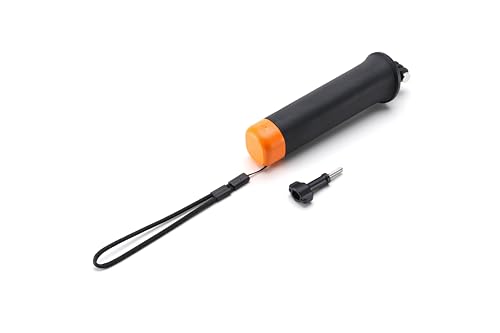
フローティングハンドル(水没防止)
 ポチップ
ポチップ
万が一カメラを水中に落としてしまったときのために、水に浮くフローティングハンドルは必携アイテムです。Osmo Action 6はケースなしでも20mまでは防水ですが、深い場所に落ちると回収が困難になります。フローティンググリップを装着しておくことで浮き上がってきてくれるため、大切なカメラを失うリスクを大幅に減らせます。
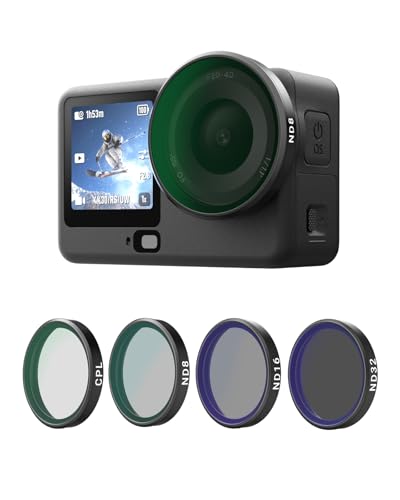
CPL(偏光フィルター)|水面の反射を抑える
 ポチップ
ポチップ
晴れた日の水辺では水面がギラギラと反射し、水中の様子が見えにくくなることがあります。CPLフィルター(偏光フィルター)を装着すると水面の反射を大幅に抑えられ、川の底の石や水中の魚の動きが映りやすくなります。水辺撮影の質を上げる効果的なアイテムです。
DJI純正防水ケース(ダイブハウジング)|水深60mまで対応
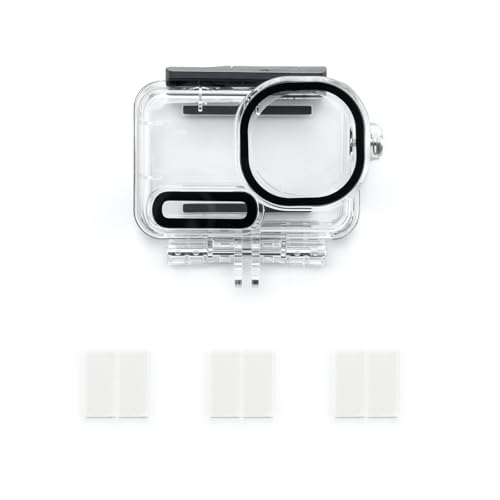
Osmo Action 6はケースなしでも水深20mに対応していますが、本格的なダイビングやシュノーケリングでより深場まで潜りたい場合はDJI純正の防水ケース(Osmo Action 6 防水ケース)の使用をおすすめします。
専用防水ケースを装着することで最大水深60mまでの防水保護が可能になります。高強度ガラスを採用しているためケース越しでもクリアな視界を確保でき、映像の透明感が損なわれません。また、曇り止めインサートが6組付属しており、水中での曇りによる映像の白濁を防いでくれます。
なお、Osmo Action 3/4/5 Pro用の「Osmo Action 60m 防水ケース(型番:AC2025)」はOsmo Action 6には対応していません。必ずOsmo Action 6専用の防水ケースを選ぶようにしてください。
| 項目 | 仕様 |
|---|---|
| 対応水深 | 最大60m |
| 防水等級 | IP68 |
| サイズ | 94.7×45.9×84.1mm |
| 重量 | 110g |
| 付属品 | 曇り止めインサート×6組 |
| 注意 | 温泉・腐食液への使用は不可 |
ネックマウント・チェストマウント|両手が自由になる
 ポチップ
ポチップ
 ポチップ
ポチップ
川遊びや海水浴の最中は両手を自由にしたい場面が多くあります。ヘッドマウントやチェストマウントを使えば目線視点・胸元視点でのハンズフリー撮影が可能です。Osmo Action 6のクイックリリースマウントはOsmo 360やOsmo Nanoと共通規格のため、マウントを付けたまま別のアクセサリーにカメラを付け替えることもできます。
シーン別おすすめ設定まとめ
ここまでの内容を一覧表でまとめます。QSボタンのカスタム設定に登録する際の参考にしてください。
| シーン | 解像度/fps | 手ブレ補正 | 絞り | WB |
|---|---|---|---|---|
| 海岸・水面(通常) | 4K / 60fps | RockSteady | f/4.0 | AUTO |
| ボート・カヤック | 4K / 60fps | HorizonSteady | AUTO | AUTO |
| 海水中・シュノーケル | 4K / 30fps | RockSteady | f/2.0 | 手動 4000〜5000K |
| 川遊び・ラフティング | 4K / 60fps | RockSteady Plus | AUTO | AUTO |
| 渓流・滝(スロー) | 4K / 120fps | RockSteady | f/2.0〜f/4.0 | Sunny / AUTO |
| 川水中 | 4K / 30fps | RockSteady | f/2.0 | 手動 5000〜5500K |
| 屋外プール | 4K / 60fps | RockSteady | f/4.0 | AUTO |
| プール水中 | 4K / 30fps | RockSteady | f/2.0 | Fluorescent / AUTO |
Osmo Action 6を水辺で使用する よくある質問(FAQ)
はい、Osmo Action 6はIP68等級の防水性能を持ち、ケースなしで水深20mまでの使用に対応しています。一般的な海水浴やシュノーケリングであればそのまま水中に持ち込んで問題ありません。ただし使用後は必ず真水で塩分を洗い流してください。
水中ではタッチパネルが反応しにくくなります。事前にカスタム設定(C1〜C5)に各シーンの設定を登録し、本体側面のQSボタンで切り替えるのが最もスムーズな方法です。また、Osmo Action 6は水深1mの水圧を検知すると自動で録画を開始・停止する機能も搭載しています。
水中では光の波長の違いにより赤みが吸収されるため、映像が青や緑に偏りやすくなります。ホワイトバランスをAUTOから手動(4000〜5500K程度)に変更するか、D-Log Mで撮影して編集ソフトでカラーグレーディングすると自然な色合いに補正できます。Osmo Action 6には色温度センサーが内蔵されており自動補正も効きますが、深い場所では手動設定を試してみてください。
非常に効果的です。Osmo Action 6は4K/120fpsの撮影に対応しており、波の崩れる瞬間・滝の水しぶき・飛び込みなどをスローモーション映像で記録できます。編集ソフトで4分の1速に変換するだけで、幻想的な水の映像に仕上がります。
まとめ
DJI Osmo Action 6は、IP68等級の防水性能・色温度センサー・可変絞り・HorizonSteadyと、水辺撮影に必要な機能が高いレベルで揃ったアクションカメラです。
シーン別のポイントをおさらいすると、以下のとおりです。
そして水辺での最大のコツは、事前にC1〜C5のカスタム設定を登録しておくこと。濡れた手でも一瞬でシーン切り替えができるようになり、撮影チャンスを逃しません。
今年の夏はOsmo Action 6を持って、水辺の最高な瞬間を映像に残してみてください。
▼ DJI Osmo Action 6の購入はこちら
ポチップ
▼ Osmo Action 6の関連記事もあわせてどうぞ
コメント