Osmo Pocket 3の動画転送、遅すぎてストレス感じていませんか?
「スマホに動画送るだけで何分もかかる…」
「Wi-Fi転送ってこんなに遅いの?」
実際にDJI Osmo Pocket 3を使っている人の多くが、“転送の遅さ”に悩んでいます。
結論から言うと、これは故障ではなく仕様です。
ただし安心してください。
やり方を変えるだけで、転送速度は体感で10倍近く速くなります。
※この記事では実際に使って検証した結果をもとに解説しています。
Osmo Pocket 3の転送が遅い原因
Osmo Pocket 3のWi-Fi転送が遅いのは仕様
Osmo Pocket 3は「DJI Mimoアプリ」を使ったWi-Fi転送が基本です。
ただし、この方法には明確な弱点があります👇
- 転送速度が遅い(特に4K動画)
- スマホの通信環境に影響される
- 途中で切断されることがある
特に4K動画や長時間の素材は容量が大きいため、
数分〜10分以上かかることも普通です。

転送速度が遅いと、取り込むのも面倒になりますよね
実際に使って感じたPocket 3の転送速度の違い
私も最初はWi-Fi転送を使っていましたが、正直かなり遅いです。
4K動画(約3GB)を転送したときは、10分以上かかることもありました。
そこでSDカードリーダーを使ってみたところ、
- Wi-Fi転送:約10分
- SDカード転送:約1分以内
という結果に。
体感で10倍近く速くなり、ストレスが完全に消えました。
今ではWi-Fi転送はほぼ使っていません。
でも、iPhoneにデータを取り込みたいですよね?!その方法も下記で解説しています!
結論:Pocket 3で撮影した動画データを最速で転送する方法
結論はシンプルです。Wi-Fi転送は使わないこと。
おすすめはこの3つ👇
方法①:SDカードリーダーでSDカードをスマホに挿す
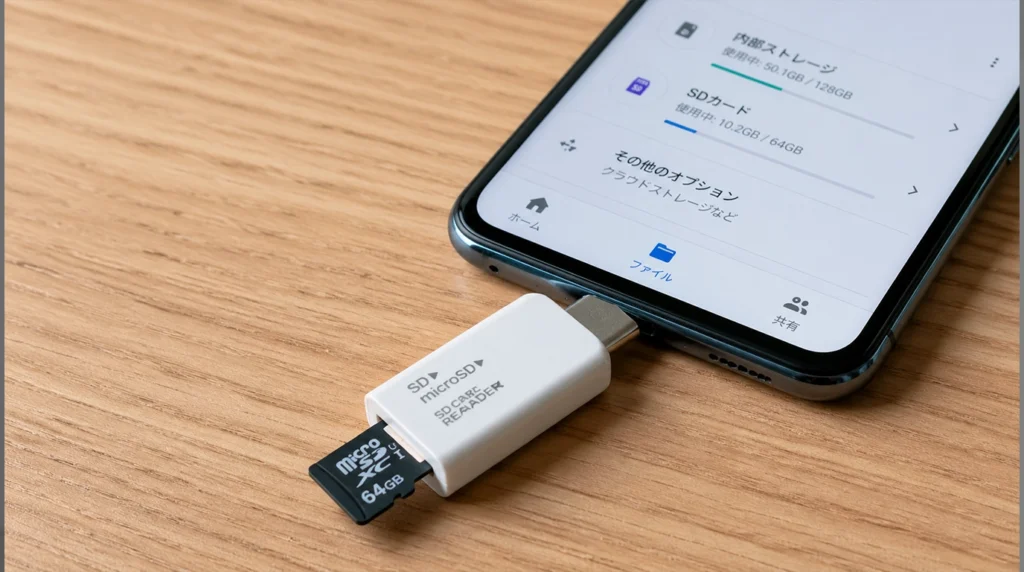
一番速いのは、SDカードを直接スマホに接続する方法です。
これなら数GBの動画でも数秒〜数分で転送可能です。
▼必要なもの
SDカードリーダー(Lightning / USB-C)です!
▼おすすめ:スマホ用SDカードリーダー(高速タイプ)/ Lightning

▼おすすめ:スマホ用SDカードリーダー(高速タイプ)/ USB-C


正直これを使うだけで、転送ストレスはほぼゼロになります。
SDカードリーダーを使ったiPhoneへの取り込み手順
- Osmo Pocket 3からSDカードを取り出す
- LightningまたはUSB-C対応のSDカードリーダーをiPhoneに接続
- ファイルアプリから、使用しているSDカードを選択
- 取り込みたい動画を選んでスマートフォンに保存
※ iOS標準の「写真」アプリで読み込めるのでアプリ不要
※ Lightningモデルは上で紹介したDESOFICON製が対応
方法②:Pocket 3のOTG接続で直接スマートフォンに保存
USB-C – USB-Cケーブルを使用して、 Osmo Pocket 3 をOTG対応スマートフォンに接続すると、映像データをエクスポートすることができます。
接続手順と注意点:
- 準備: Type-C to Type-Cのデータ転送ケーブルを使用します。
- 手順: Pocket 3の電源を入れ、画面を下にスワイプ > [設定] > [通信] > [OTG接続]を選択。
- 接続: スマホと接続すると、自動的にファイルを認識します。
- 注意点: 接続できない場合は、スマホ側でOTG機能が有効か確認してください。
Osmo Pocket 3 の付属のType-Cケーブルを使用しておけば安心です。
スマートフォンの端子が「Lightning」の方は、Apple純正の下記の製品を一つかましてから、Type-C to Type-Cケーブルで接続すると繋がります。

▶︎ DJI公式が商品を指定しています。その記事はこちら
方法③:撮影データをPC経由で転送
方法3つ目は、PCに取り込んでからスマホに送る方法です。
- 大容量でも安定
- バックアップもできる
手間は1つ多くなりますが、これでもスマートフォンに保存可能です。
Wi-Fi転送とSDカード転送の違い
| 項目 | Wi-Fi転送 | SDカードリーダー | PC経由 |
|---|---|---|---|
| 速度 | 遅い(4K/3GBで約10分) | 速い(同容量で約1分以内) | 普通、1つ手間が多い |
| 安定性 | 不安定・切断あり | 安定 | 安定 |
| 必要な機材 | スマホのみ | SDカードリーダー(500〜1,500円) | PC+ケーブル |
| iPhone対応 | ○ | ○(Lightning対応品が必要) | ○ |
| Android対応 | ○ | ○(USB-C対応品でOK) | ○ |
| バックアップ | × | △ | ○ |
| おすすめ度 | △ 短い動画のみ | ◎ メイン運用に最適 | ○ 大容量・整理向け |
Wi-Fi転送を使うべき場面
この用途だけに使うのがベストです。
Pocket 3のデータ転送で最初にやりがちな失敗
私も最初は「設定で速くなるのでは?」と思い、 色々試しました。
- Wi-Fiを切り替える
- スマホを近づける
- 再接続する
しかし、どれも大きな改善はありませんでした。
結局のところ、仕組み自体が遅いので、 使い方を変えるのが一番です。
Pocket 4 は、Wi-Fiの転送速度が向上しているので、ここに不満を持っている方は、買い替えも視野に入れても良いかも。
▶︎ Pocket 3 と Pocket 4 を比較レビュー記事はこちら
Osmo Pocket 3のデータ転送について【よくある質問】
A:基本的に故障ではないです。Wi-Fi転送の仕様です。
A:下記を試すと多少改善されることもあります。
・スマホを近づける
・他のWi-Fiを切る
・データ容量を減らす
A:Wi-Fi転送中にスマホの画面がオフになったり、他のアプリが通信を占有すると切断されやすいです。転送中はスマホの画面をオンのまま・機内モードOFF・他アプリを閉じた状態で行うと安定します。
A:はい。Pocket 4はWi-Fi転送速度が向上しています。転送の遅さがストレスになっている方は買い替えを検討しても良いかもしれません。
▶︎ Pocket 3とPocket 4の違いを詳しく比較した記事
▶︎ Pocket 3をさらに活用したい方はアクセサリーガイドもどうぞ
まとめ:Osmo Pocket 3 データ転送速度を上げるには
Osmo Pocket 3の転送が遅い原因は、Wi-Fi転送の仕様そのものにあります。
設定で改善しようとしても限界があるので、やり方を変えるのが最短解です。
SDカードリーダーを1本持っておくだけで、毎回の転送ストレスがゼロになります。
価格も500〜1,500円程度なので、コスパ最高のアクセサリーです。
まだ持っていない方は、ぜひこの機会に導入してみてください。
👉 関連記事:SDカードのエラーの原因とは?
👉 関連記事:Pocket 3 を最大活用!おすすめアクセサリーガイド
コメント